Советы по встречам

Родион Ольховик
·
Обновлено
Менеджер по продажам провел отличный звонок с клиентом. Клиент заинтересован, обсудили детали, договорились о следующем шаге. Через три дня выясняется что клиент имел в виду совсем другие условия, а менеджер помнит разговор иначе. Запись звонка решила бы этот вопрос за тридцать секунд.
Привет! Команда mymeet.ai работает с записями тысяч деловых звонков каждый день и знает: правильно организованная запись звонков меняет качество работы команды быстрее большинства других инструментов.
Зачем записывать звонки и что это дает бизнесу
Запись звонков — не инструмент контроля и слежки. Это способ сохранить информацию которая иначе теряется, улучшить качество коммуникаций и защитить себя в спорных ситуациях. Компании которые системно записывают деловые звонки получают накопленную базу знаний из реальных разговоров — и это сложно скопировать.
Запись звонков для анализа и обучения команды
Записи звонков — лучший материал для обучения менеджеров по продажам, операторов поддержки и всех кто регулярно общается с клиентами. Вместо абстрактных тренингов новый сотрудник слушает реальные разговоры лучших коллег и видит как именно работают те или иные приемы.
Анализ записей помогает выявить паттерны: какие формулировки работают при возражении по цене, на каком этапе разговора чаще всего теряется клиент, как звучит успешное закрытие сделки. Это данные которые невозможно получить никаким другим способом.
Юридические и организационные причины записи звонков
Запись звонка фиксирует точные слова обеих сторон — это защита в спорных ситуациях. Клиент утверждает что договорились об одних условиях, менеджер помнит другие — запись расставляет точки. Для компаний которые работают в регулируемых отраслях — финансы, медицина, юриспруденция — запись разговоров часто является обязательным требованием.
С точки зрения организации записи решают проблему потери информации при смене сотрудников. Новый менеджер который принимает клиента может прослушать историю всех разговоров и войти в контекст за час вместо нескольких недель.
Как записать онлайн-звонок в Zoom, Google Meet и Teams
Онлайн-звонки записывать проще всего — большинство платформ имеют встроенный функционал. Разберем пошагово каждую из основных платформ.
Как записать звонок в Zoom
Zoom поддерживает два типа записи: локальную на компьютер и облачную в аккаунт Zoom. Локальная запись доступна на всех тарифах включая бесплатный, облачная только на платных.
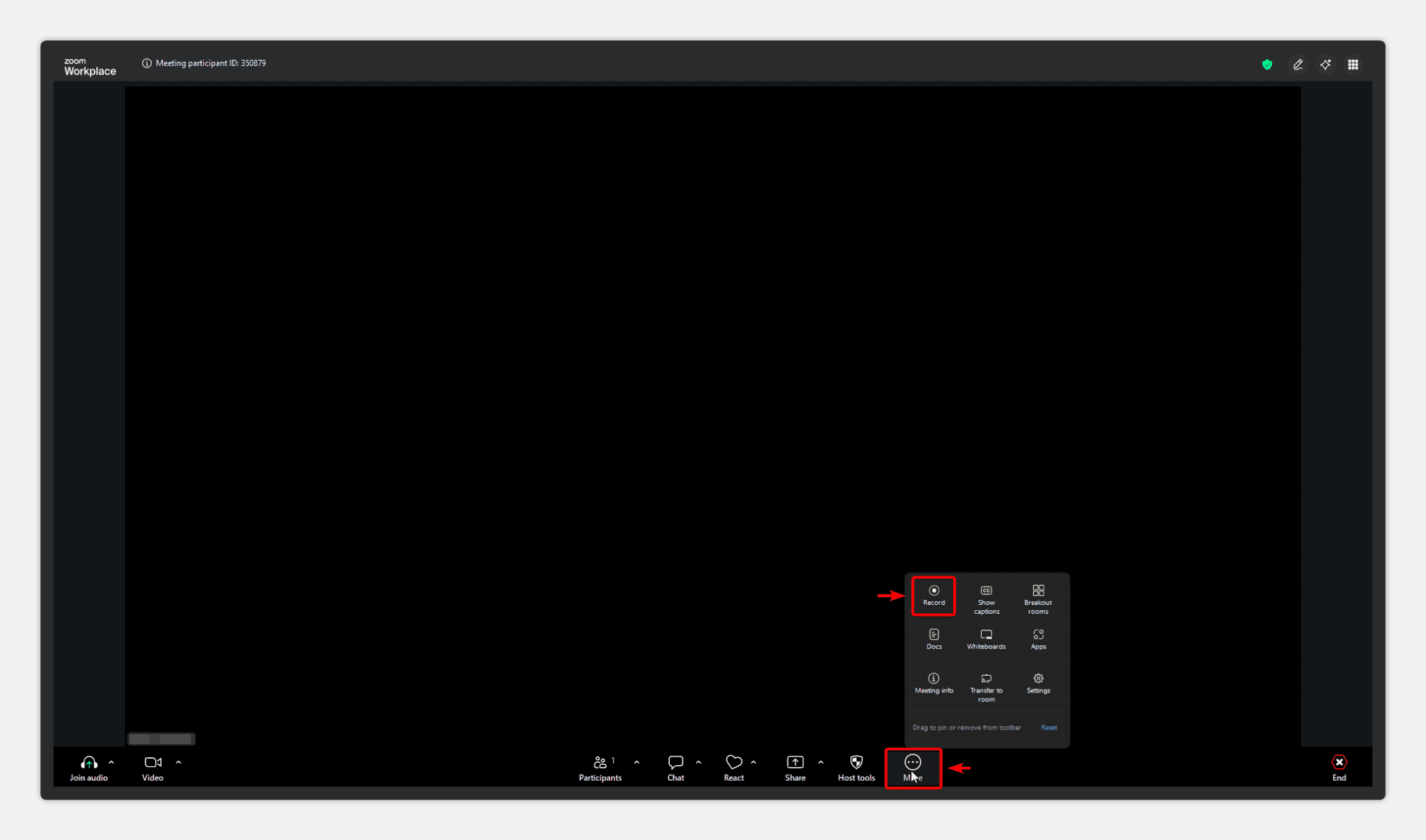
Чтобы начать запись во время звонка:
Нажмите кнопку «Запись» на панели управления в нижней части экрана
Выберите «Записать на этом компьютере» или «Записать в облако»
Участники увидят уведомление о записи
После завершения звонка Zoom автоматически сохранит файл в выбранное место
Для автоматической записи всех встреч без ручного включения каждый раз:
Зайдите в настройки аккаунта на zoom.us
Откройте раздел «Запись»
Включите «Автоматическая запись»
Выберите место сохранения — компьютер или облако
Как записать звонок в Google Meet
В Google Meet запись доступна пользователям Google Workspace — бесплатный аккаунт Gmail эту функцию не поддерживает. Чтобы начать запись:
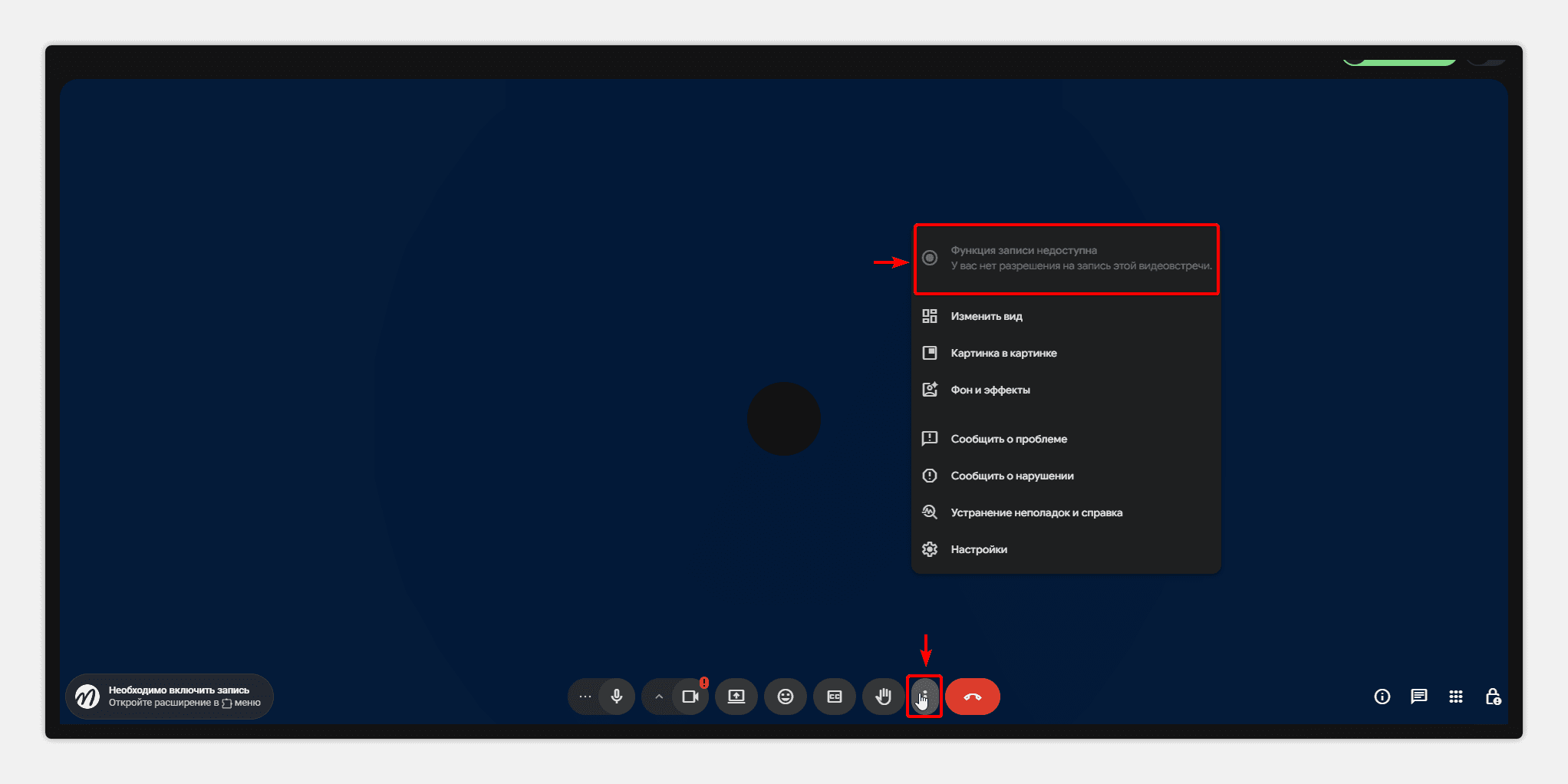
Нажмите на три точки в правом нижнем углу экрана
Выберите «Начать запись»
Подтвердите что все участники уведомлены
Запись сохраняется автоматически на Google Диск организатора в папку «Meet Recordings»
Ограничение Google Meet: запись останавливается автоматически когда организатор покидает встречу. Если нужно чтобы запись продолжалась — организатор должен оставаться в звонке до конца.
Как записать звонок в Microsoft Teams
В Teams запись доступна участникам у которых есть лицензия Microsoft 365. Чтобы начать запись:
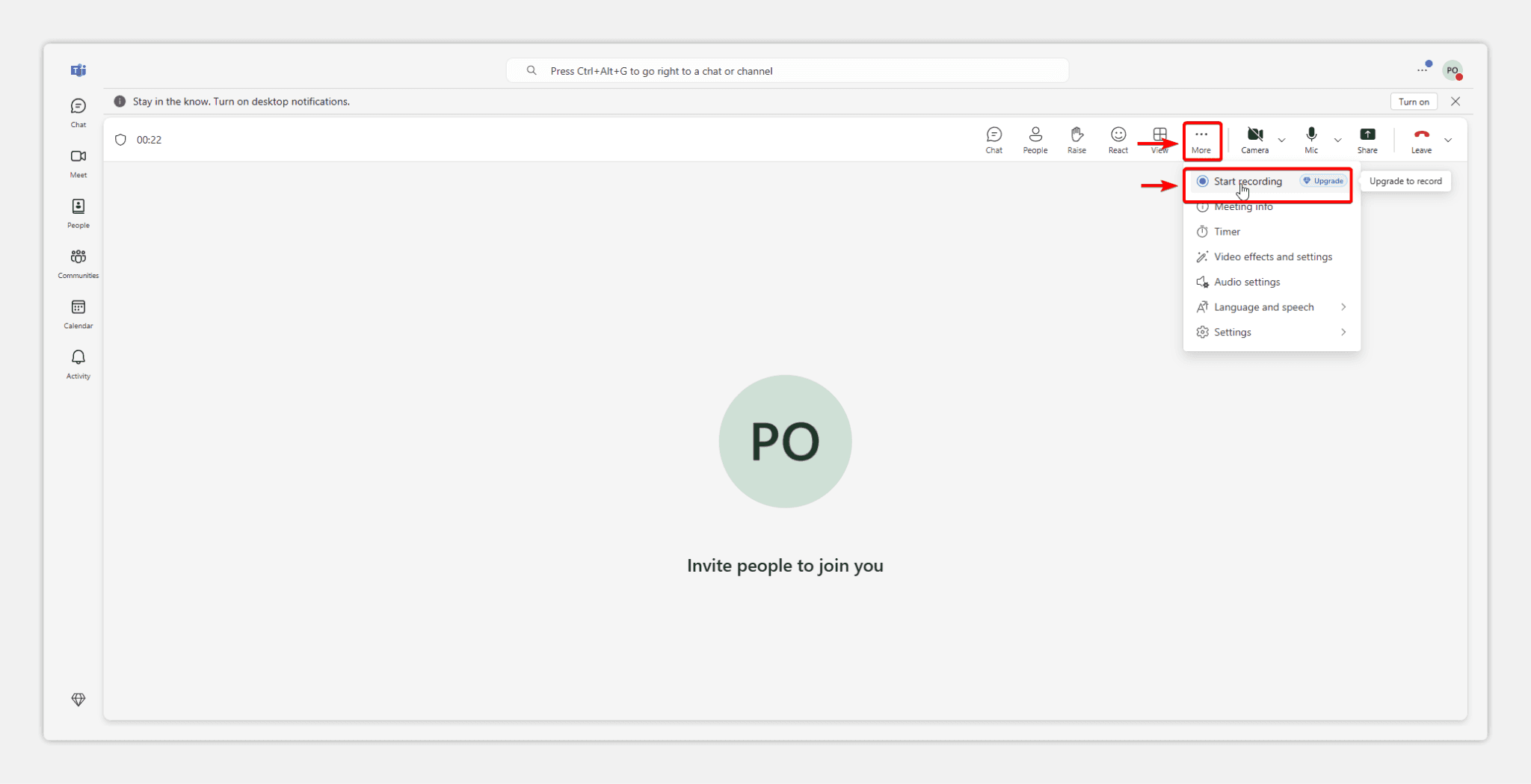
Нажмите на три точки в верхней части экрана во время звонка
Выберите «Начать запись»
Все участники получают автоматическое уведомление
После завершения запись появляется в чате встречи и доступна всем участникам
Записи Teams сохраняются в OneDrive организатора или в SharePoint команды в зависимости от настроек организации. В корпоративных аккаунтах политика записи может быть настроена администратором — некоторые организации запрещают запись или ограничивают кто может ее начать.
Как записать звонок в Яндекс.Телемосте
Яндекс.Телемост поддерживает запись встреч для пользователей платных тарифов Яндекс 360 для бизнеса. Чтобы начать запись:
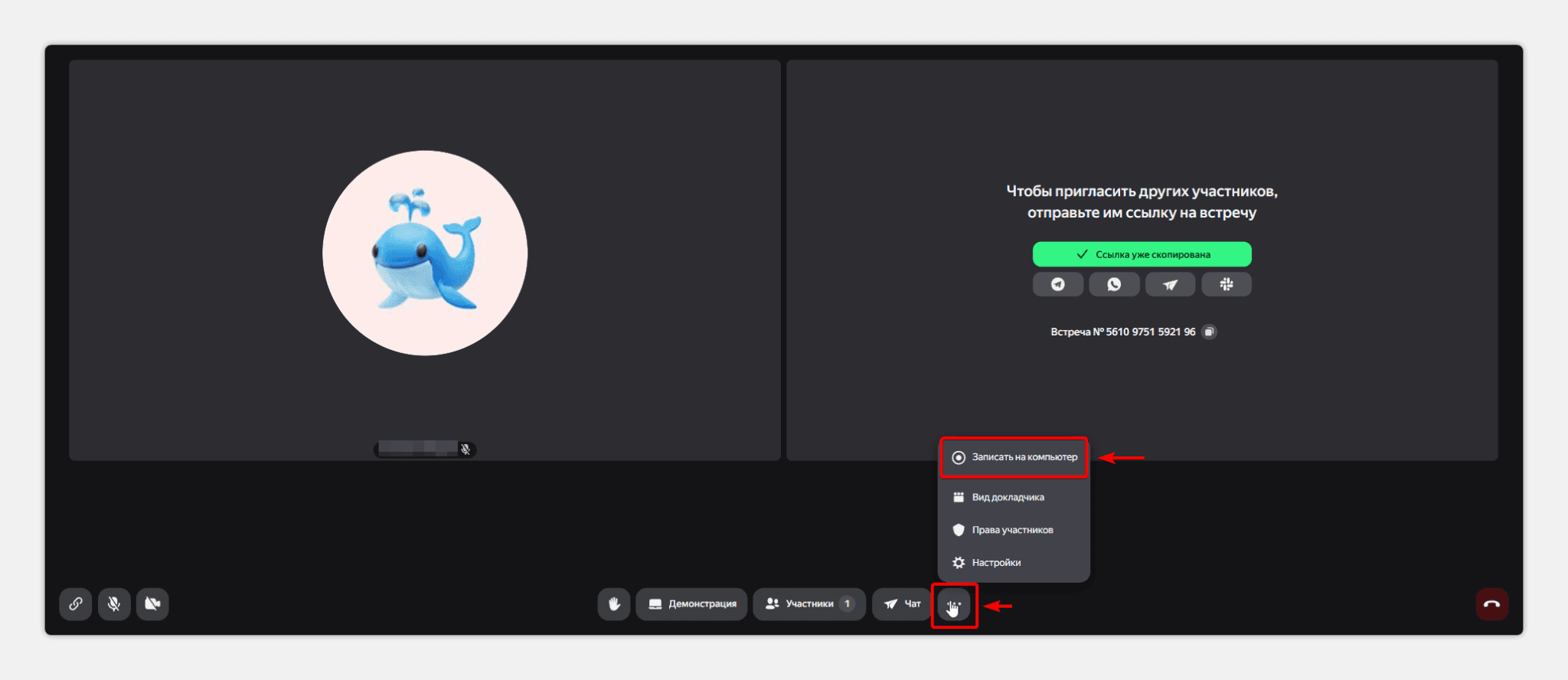
Нажмите кнопку с тремя точками в нижней панели управления
Выберите «Начать запись»
Дождитесь подтверждения что запись началась
После завершения запись сохраняется на Яндекс Диск организатора
Бесплатная версия Телемоста запись не поддерживает. Записи доступны для скачивания и пересылки участникам.
Как записывать звонки с клиентами в отделе продаж
Запись звонков с клиентами — отдельная история со своей спецификой. Здесь важны не только технические возможности, но и что делать с записями после чтобы они приносили реальную пользу команде.
Что анализировать в записях звонков с клиентами
Запись звонка сама по себе не дает ценности — ценность появляется когда ее анализируют. Четыре вещи которые стоит искать в записях продажных звонков:
Как менеджер реагирует на возражения — какие формулировки работают, где теряется уверенность
На каком этапе клиент теряет интерес — где падает темп разговора
Какие вопросы задает клиент перед принятием решения — что важно именно ему
Какими словами клиент описывает свою проблему — готовые формулировки для маркетинга
Последнее особенно ценно: «Мы тратим три часа после каждой встречи на протоколы» — это готовый заголовок для рекламы, взятый из реального звонка. Такие формулировки работают лучше любых придуманных в кабинете.
Как использовать записи звонков для обучения менеджеров по продажам
Лучший формат обучения на основе записей — разбор конкретных звонков в группе. Схема простая:
Выбираете успешный звонок где сделка закрылась
Слушаете вместе и отмечаете ключевые моменты
Обсуждаете что сработало и почему
Берете сложный звонок где что-то пошло не так
Разбираете где была точка потери и что можно было сделать иначе
Такой формат дает намного больше чем абстрактные тренинги по продажам. Менеджеры слышат реальные ситуации от своих коллег, а не придуманные примеры из учебника. Новые сотрудники за две-три недели прослушивания лучших звонков выходят на уровень который раньше требовал нескольких месяцев.

Как записать телефонный звонок на Android и iPhone
Иногда нужно записать обычный телефонный звонок — с клиентом который позвонил на мобильный, с партнером или поставщиком. Возможности зависят от операционной системы.
Запись звонков на Android
Android предоставляет больше свободы для записи звонков чем iOS. На многих устройствах Samsung, Xiaomi и других производителей запись встроена в стандартное приложение телефона. Чтобы записать звонок:
Начните или примите звонок
Найдите значок записи на экране активного звонка
Нажмите запись — собеседник услышит уведомление
После завершения звонка файл сохранится в памяти телефона
Если встроенной записи нет — используйте сторонние приложения: Google Phone на поддерживаемых устройствах, ACR Call Recorder, Cube Call Recorder. В России запись телефонных разговоров для личного использования законна, но уведомить собеседника о записи — хорошая практика.
Запись звонков на iPhone
Apple жестко ограничивает запись звонков на iOS — встроенной функции нет. Доступные варианты:
Запись экрана с аудио — включите запись экрана через Пункт управления, переведите звонок на громкую связь, микрофон iPhone захватит аудио
Второе устройство — запустите диктофон на втором телефоне или компьютере рядом с включенной громкой связью
Сторонний сервис — используйте приложения типа TapeACall которые подключаются к звонку через конференц-связь
Перевод в видеозвонок — FaceTime и другие приложения поддерживают запись экрана с аудио
Mymeet.ai — автоматическая запись и анализ деловых звонков
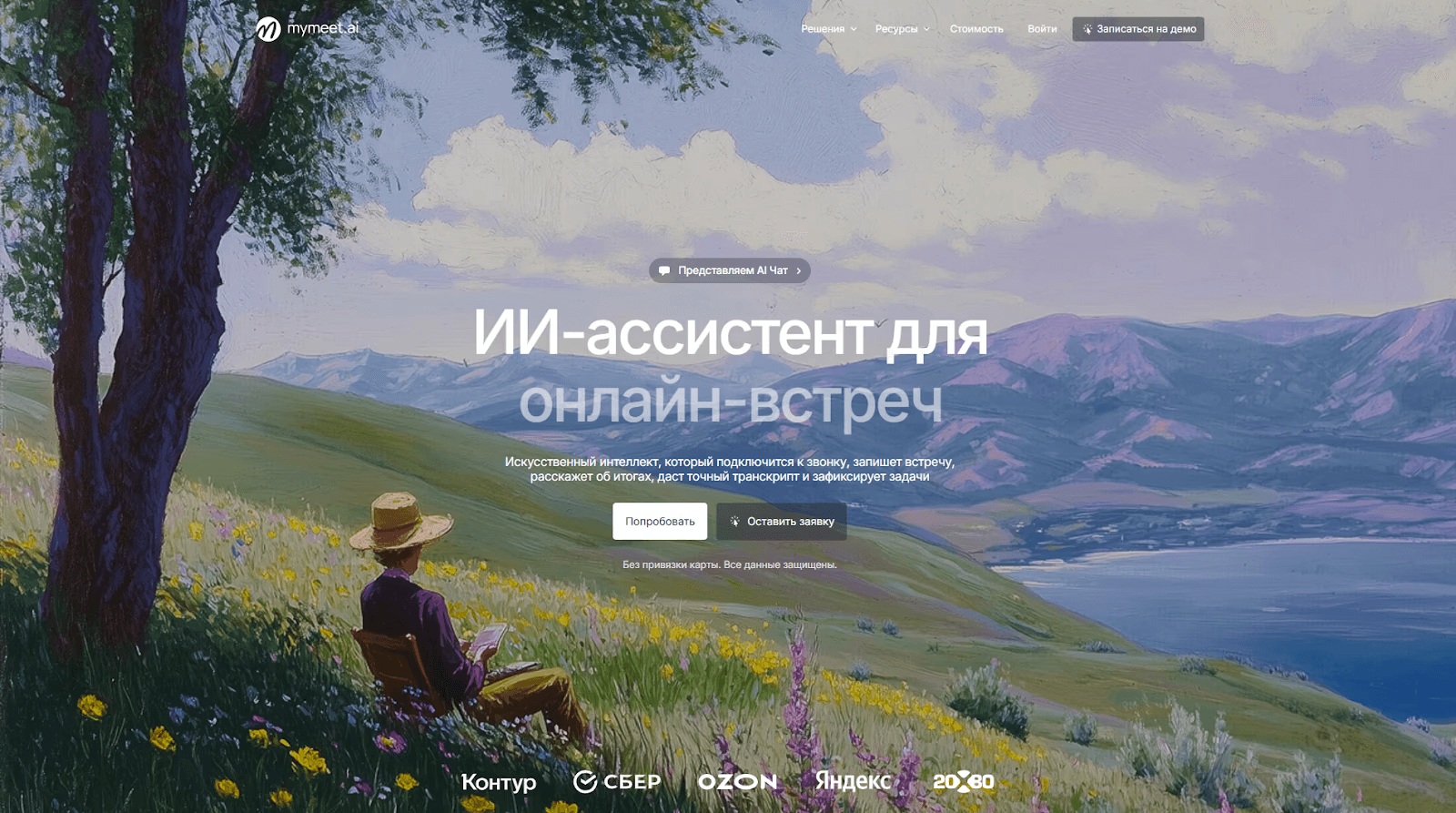
Ручная запись звонков через встроенные функции платформ решает проблему наполовину: запись есть, но ее нужно потом прослушать, расшифровать и извлечь полезное. На часовой звонок уходит еще два-три часа работы.
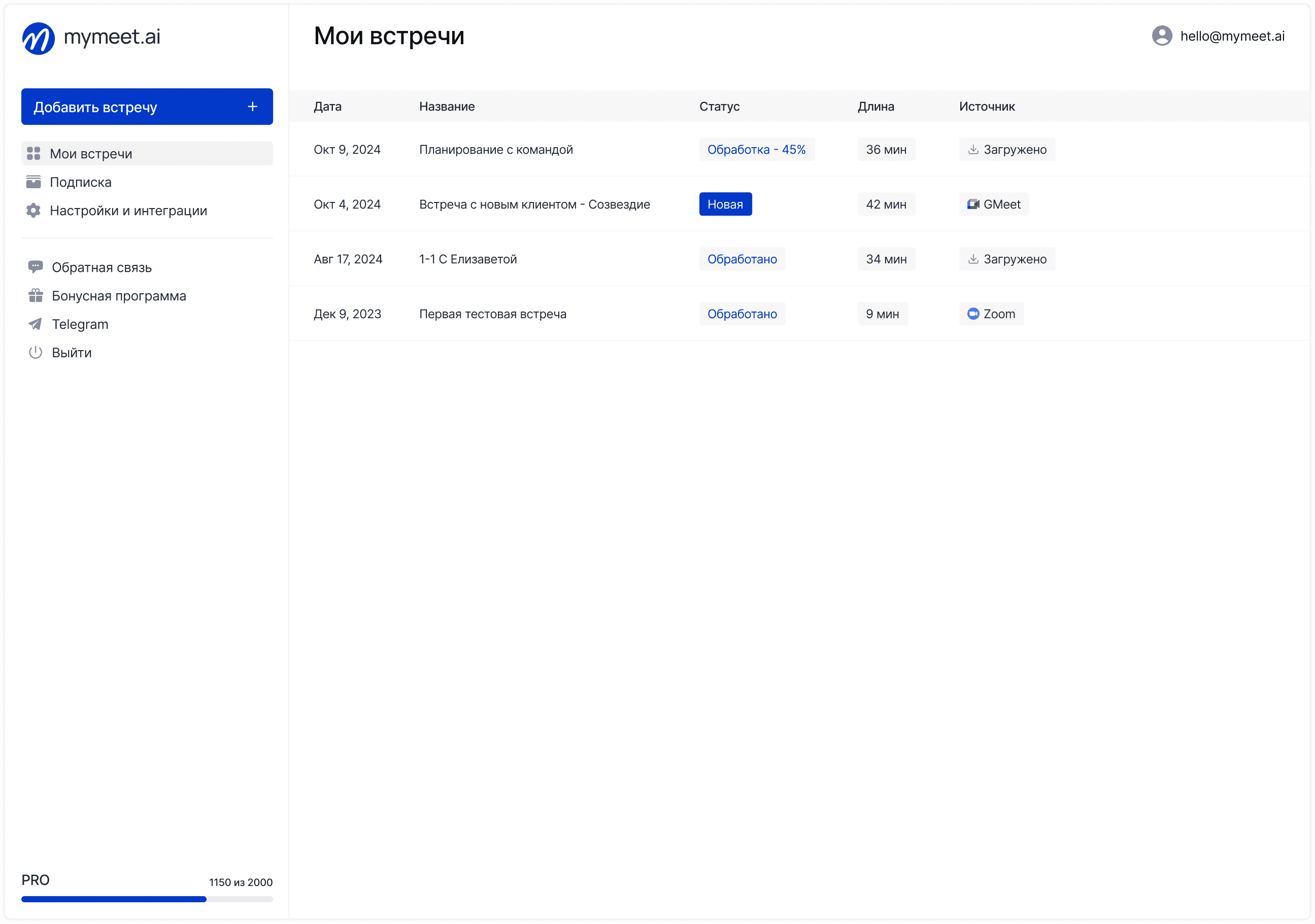
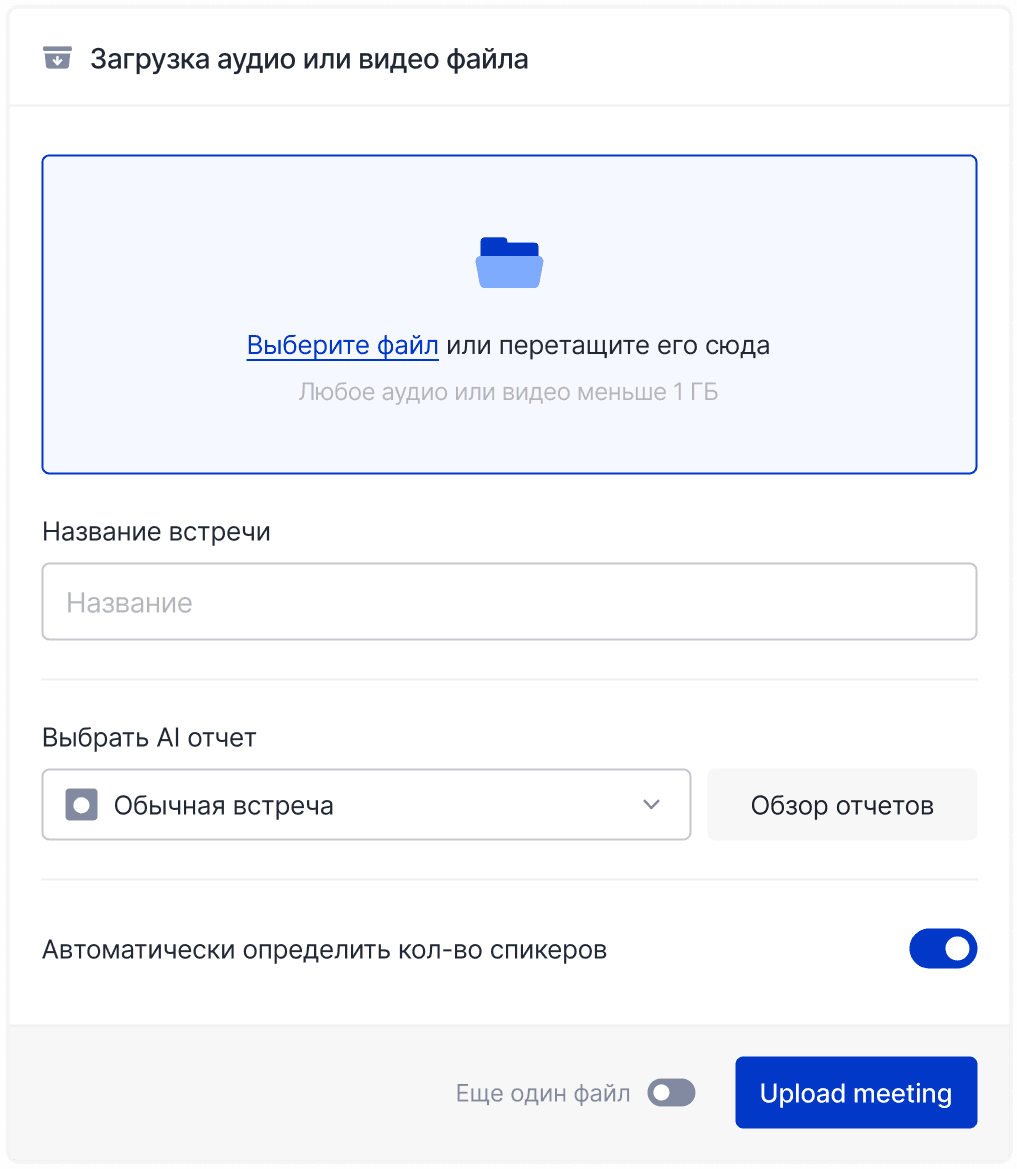
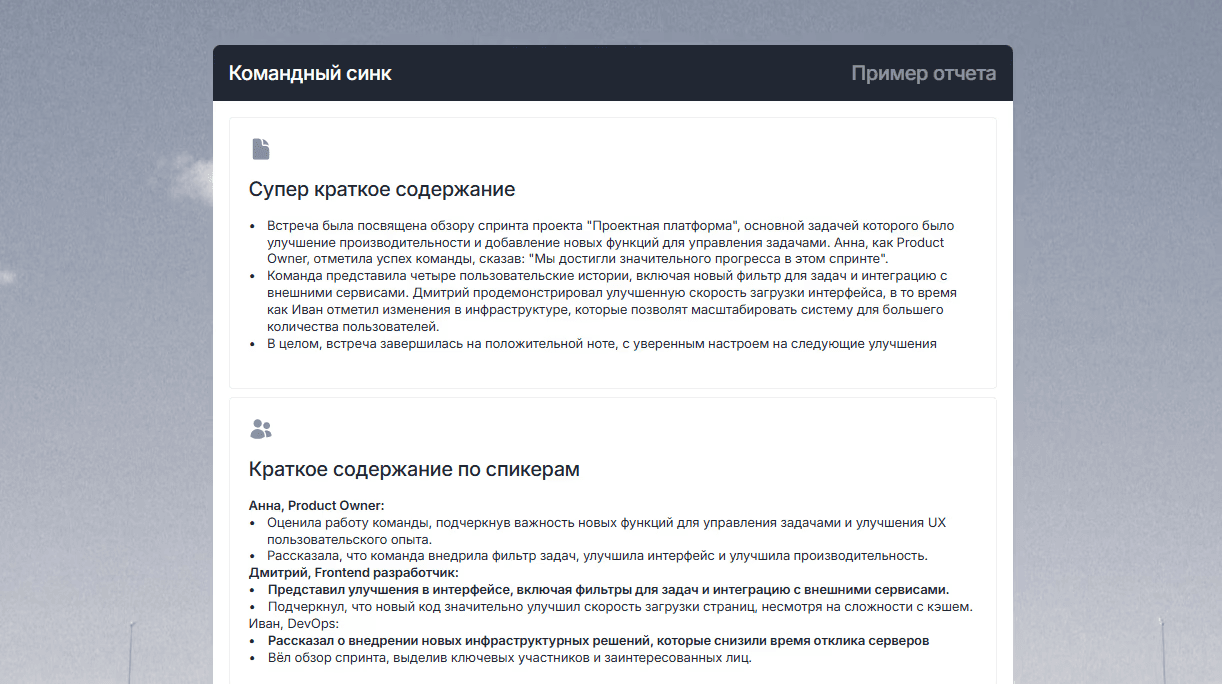
mymeet.ai автоматизирует весь процесс: подключается к звонку в Zoom, Google Meet, Microsoft Teams или Яндекс.Телемосте через интеграцию с календарем, записывает аудио, расшифровывает речь с точностью 96-98% и формирует структурированный отчет через несколько минут после завершения. Не нужно ничего включать вручную — бот сам приходит на встречу по расписанию.
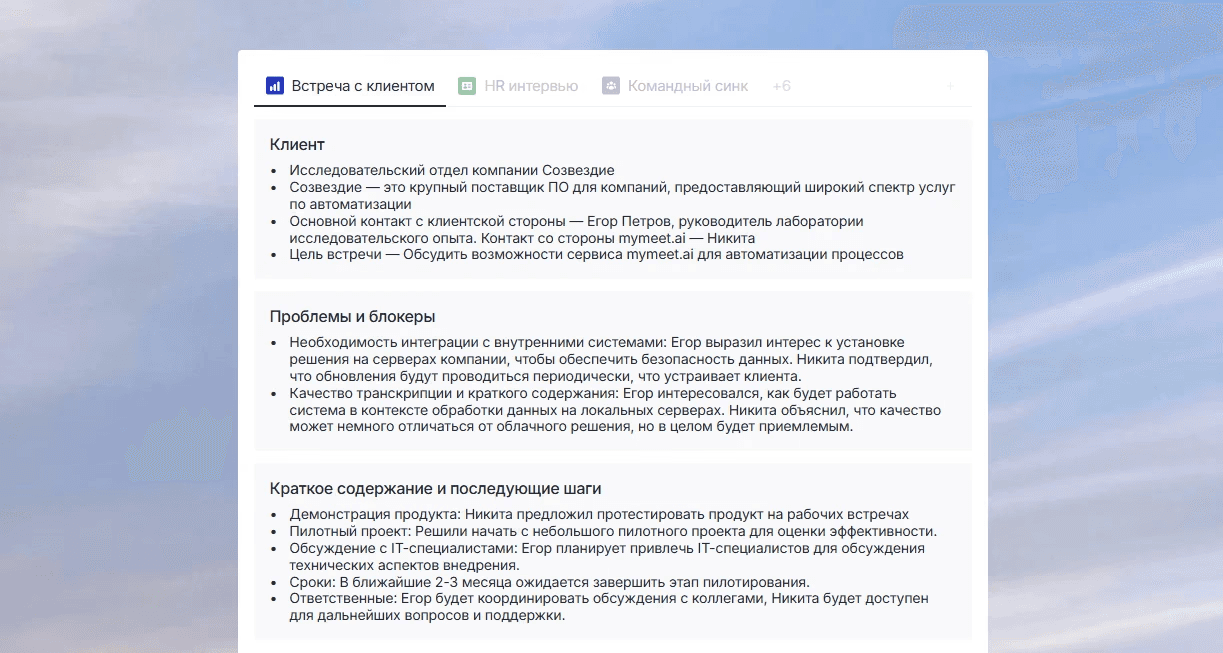
Кейс: как electro.cars сэкономила 15 часов в неделю на записи звонков
Отдел продаж electro.cars проводил больше 15 клиентских звонков в неделю. После каждого разговора менеджеры вручную заполняли CRM и писали итоги — это занимало до 15 часов в неделю на весь отдел.
После подключения mymeet.ai каждый звонок записывался автоматически, расшифровывался и анализировался по шаблону «Встреча с клиентом»: потребности, возражения, следующие шаги. Отчет автоматически прикреплялся к сделке в CRM. 15 часов в неделю вернулись в работу с клиентами.
✅ Автоматическая запись звонков в Zoom, Google Meet, Teams, Яндекс.Телемост
✅ Транскрипция с точностью 96-98% с разделением по спикерам
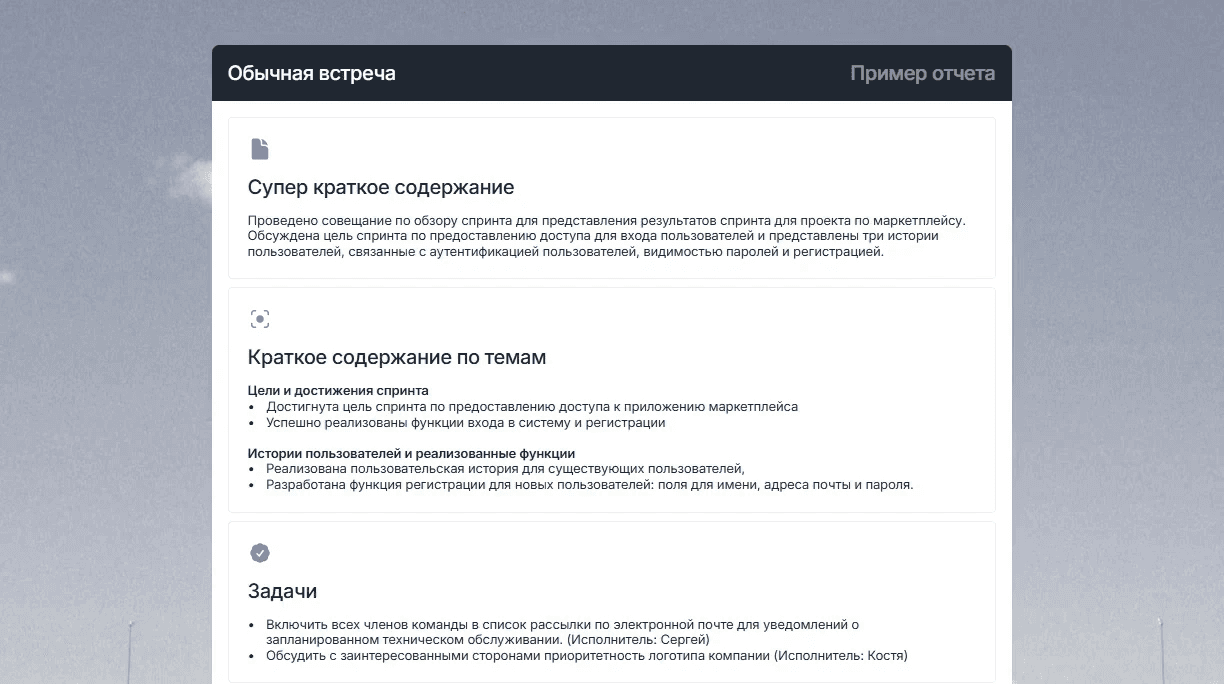
✅ 11 форматов AI-отчетов под разные типы звонков
✅ Автоматическое извлечение задач с ответственными и дедлайнами
✅ AI-чат для поиска информации по архиву всех звонков
✅ Интеграция с amoCRM и Битрикс24
✅ 180 минут бесплатно, без привязки карты
Разница между ручной записью и mymeet.ai — это разница между наличием данных и умением их использовать. Запись без расшифровки и анализа лежит мертвым грузом. Автоматический отчет с задачами и ключевыми моментами — готовый инструмент для работы.
Сравнительная таблица способов записи звонков
Разные способы записи закрывают разные задачи. Встроенные инструменты платформ дают сырую запись без дополнительной обработки. Для бизнеса который хочет не хранить записи а использовать их для роста — важно понимать что именно получаете на выходе от каждого инструмента.
Способ записи | Платформа | Расшифровка | Анализ | Стоимость |
Zoom (встроенная) | Zoom | Нет | Нет | Бесплатно/платно |
Google Meet (встроенная) | Google Meet | Нет | Нет | Только Workspace |
Teams (встроенная) | Microsoft Teams | Нет | Нет | Только Microsoft 365 |
Яндекс.Телемост | Телемост | Нет | Нет | Только платный тариф |
ACR Call Recorder | Android | Нет | Нет | Бесплатно/платно |
mymeet.ai | Zoom, Meet, Teams, Телемост | Да, 96-98% | Да, 11 форматов | 180 мин бесплатно |
Если задача — просто сохранить запись на всякий случай, встроенные инструменты платформ справятся. Если задача — анализировать звонки, обучать команду и автоматически фиксировать договоренности, нужен специализированный инструмент.
Как выбрать способ записи звонков под свою задачу
Выбор способа записи зависит от трех вещей: какую платформу используете для звонков, что планируете делать с записями и какой бюджет готовы выделить.
Если проводите встречи в Zoom, Google Meet, Teams или Яндекс.Телемосте и хотите не хранить записи а работать с ними — mymeet.ai закрывает задачу полностью. Если нужна только сырая запись без анализа — используйте встроенные инструменты платформы. Если записываете телефонные звонки на Android — встроенная запись или ACR Call Recorder. Для iPhone — запись экрана или сторонний сервис через конференц-связь.
Главный вопрос который стоит задать перед выбором: что вы будете делать с записью через неделю? Если ответа нет — скорее всего запись осядет в папке и никогда не пригодится. Если ответ «анализировать, обучать команду, фиксировать договоренности» — нужен инструмент который делает это автоматически.
Заключение
Запись звонков — один из самых недооцененных инструментов для роста команды. Компании которые системно записывают и анализируют деловые звонки получают реальное преимущество: лучше понимают клиентов, быстрее обучают новых сотрудников и не теряют договоренности в спорных ситуациях.
Начните с малого: включите запись на следующем звонке с клиентом и посмотрите что вы из нее узнаете. Если хотите чтобы этот процесс происходил автоматически без ручных включений — mymeet.ai даст 180 минут бесплатно без привязки карты.
Часто задаваемые вопросы о записи звонков
Как записать онлайн-звонок бесплатно?
В Zoom локальная запись доступна на бесплатном тарифе — нажмите кнопку «Запись» во время звонка и выберите «Записать на этом компьютере». В Google Meet и Teams запись требует платной подписки. Альтернатива — mymeet.ai с 180 минутами бесплатно который дополнительно расшифровывает и анализирует запись.
Законно ли записывать звонки с клиентами?
В России запись деловых переговоров для собственного использования законна. Рекомендуется уведомить собеседника о записи в начале разговора — это хорошая практика и в ряде случаев обязательное требование. Для компаний которые обрабатывают персональные данные важно соответствие 152-ФЗ.
Как записать звонок в Zoom без платной подписки?
Нажмите кнопку «Запись» во время встречи и выберите «Записать на этом компьютере» — это доступно на бесплатном тарифе. Облачная запись требует платной подписки. После завершения встречи Zoom сохранит файл локально на ваш компьютер.
Можно ли записать звонок в Google Meet бесплатно?
Нет — встроенная запись в Google Meet доступна только пользователям Google Workspace. Для бесплатных аккаунтов Gmail эта функция недоступна. Альтернатива — подключить mymeet.ai который записывает встречи через бота-участника независимо от тарифа Google.
Как записать телефонный звонок на iPhone?
На iPhone встроенной записи нет. Варианты: включить запись экрана через Пункт управления и перевести звонок на громкую связь, использовать второе устройство рядом или воспользоваться сторонним сервисом типа TapeACall который подключается к звонку через конференц-связь.
Где хранятся записи встреч в Zoom?
Локальные записи сохраняются в папку Documents/Zoom на вашем компьютере. Облачные записи хранятся в личном кабинете на zoom.us в разделе «Записи» и доступны для скачивания и пересылки. Срок хранения облачных записей зависит от тарифного плана.
Как автоматически записывать все звонки без ручного включения?
В Zoom включите «Автоматическая запись» в настройках аккаунта. Для всех платформ сразу — подключите mymeet.ai к своему календарю: бот автоматически присоединяется к каждой встрече по расписанию и записывает ее без участия человека.
Что делать с записями звонков после получения?
Расшифровать, выделить ключевые моменты и задачи, использовать для обучения команды и анализа работы с клиентами. mymeet.ai делает все это автоматически: через несколько минут после звонка в личном кабинете появляется транскрипт, структурированный отчет и список задач.
Как долго хранить записи деловых звонков?
Зависит от цели записи. Для анализа продаж и обучения команды — минимум 3-6 месяцев. Для юридической защиты в спорных ситуациях — до завершения отношений с клиентом плюс срок исковой давности. mymeet.ai хранит архив всех встреч бессрочно в рамках тарифного плана.
Можно ли записывать звонки в Teams без уведомления участников?
Нет — Microsoft Teams автоматически уведомляет всех участников когда начинается запись. Участник который не хочет быть записанным может покинуть встречу. Это требование самой платформы, обойти его через стандартные средства Teams невозможно.
Родион Ольховик