Советы по встречам

Андрей Щербина
·
Обновлено

Руководитель отдела продаж открывает важный звонок с ключевым клиентом. Первые две минуты уходят на «вас не слышно», «говорите громче», «у вас эхо». Клиент раздражен еще до того как началось обсуждение. Сделка под угрозой — не из-за плохого предложения, а из-за микрофона который никто не удосужился настроить.
Привет! Команда mymeet.ai работает с тысячами онлайн-встреч каждый день и знает: плохой звук — самая частая причина потери качества деловых коммуникаций. Этот гайд поможет настроить микрофон раз и навсегда.
Почему качество звука важнее качества картинки на онлайн-встречах
Большинство людей тратят деньги на хорошую веб-камеру и забывают про микрофон. Это ошибка приоритетов. Мозг человека намного хуже переносит плохой звук чем плохую картинку — размытое видео раздражает, но плохой звук буквально утомляет и снижает концентрацию.
Исследования восприятия медиа показывают: люди оценивают качество контента в целом по качеству звука, а не по качеству изображения. Это работает и для онлайн-встреч: собеседник с плохим микрофоном воспринимается как менее профессиональный и компетентный — даже если содержание разговора отличное.
Как плохой звук влияет на восприятие и доверие
Когда звук плохой, мозг тратит дополнительные ресурсы на декодирование речи. Участники встречи устают быстрее, хуже запоминают содержание и подсознательно связывают когнитивную нагрузку с неприятными ощущениями от общения с этим человеком.
На переговорах и продажных звонках это особенно критично: первые минуты формируют впечатление о профессионализме. Человек с четким звуком воспринимается как более подготовленный и надежный — это несправедливо но это факт восприятия с которым нужно считаться.
Самые частые проблемы со звуком на видеозвонках
Прежде чем настраивать микрофон, полезно понять какая именно проблема мешает:
Эхо — микрофон захватывает звук из динамиков и создает петлю обратной связи
Фоновый шум — кондиционер, улица, коллеги в офисе попадают в запись
Тихий звук — микрофон стоит далеко или неправильно настроен уровень усиления
Прерывистый звук — проблемы с интернетом или перегрузка процессора
Металлический или роботизированный голос — слабое интернет-соединение или неподходящий кодек
Шипение и шум — низкокачественный микрофон или высокий уровень усиления
Как выбрать микрофон для онлайн-встреч
Правильный выбор микрофона зависит от частоты и формата встреч, бюджета и условий в которых вы работаете. Не всегда нужно покупать дорогое оборудование — иногда достаточно правильно использовать то что уже есть.
Встроенный микрофон ноутбука: когда хватает а когда нет
Встроенный микрофон современного ноутбука вполне справляется с короткими неформальными звонками в тихом помещении. Проблемы начинаются когда вы далеко от ноутбука, в шумном помещении или на важной встрече где качество звука имеет значение.
Главный минус встроенного микрофона — он находится внизу или по бокам корпуса и захватывает звук клавиатуры, вентилятора ноутбука и всего что происходит вокруг. Для регулярных рабочих встреч встроенного микрофона почти всегда недостаточно.
Гарнитуры и наушники с микрофоном для онлайн-встреч
Гарнитура с микрофоном — самое доступное и эффективное решение для большинства пользователей. Микрофон находится близко ко рту, не захватывает звук динамиков и хорошо изолирует голос от фонового шума.
Проводные гарнитуры стабильнее беспроводных — нет задержки и проблем с Bluetooth. Для онлайн-встреч достаточно любой приличной гарнитуры в диапазоне 2 000-5 000 рублей. Airpods и аналогичные TWS-наушники тоже работают, но микрофон в них обычно хуже чем в полноценной гарнитуре с длинным микрофонным рычагом.
Внешние USB-микрофоны для профессионального звука
Внешний USB-микрофон дает лучшее качество звука из всех доступных вариантов. Подходит для руководителей которые проводят много встреч, для записи подкастов и вебинаров, для людей которые работают в шумных помещениях.
Популярные модели в России: Blue Yeti, HyperX SoloCast, Razer Seiren Mini. Все подключаются через USB без дополнительных драйверов. Стоимость от 5 000 до 15 000 рублей в зависимости от модели.
Как настроить микрофон в Windows
Windows имеет встроенные инструменты настройки микрофона которых достаточно для большинства задач. Выполните эти шаги:
Щелкните правой кнопкой мыши на значке звука в панели задач
Выберите «Открыть параметры звука»
В разделе «Ввод» выберите нужный микрофон из выпадающего списка
Нажмите «Свойства устройства»
Откройте вкладку «Уровни» и установите громкость микрофона на 80-90%
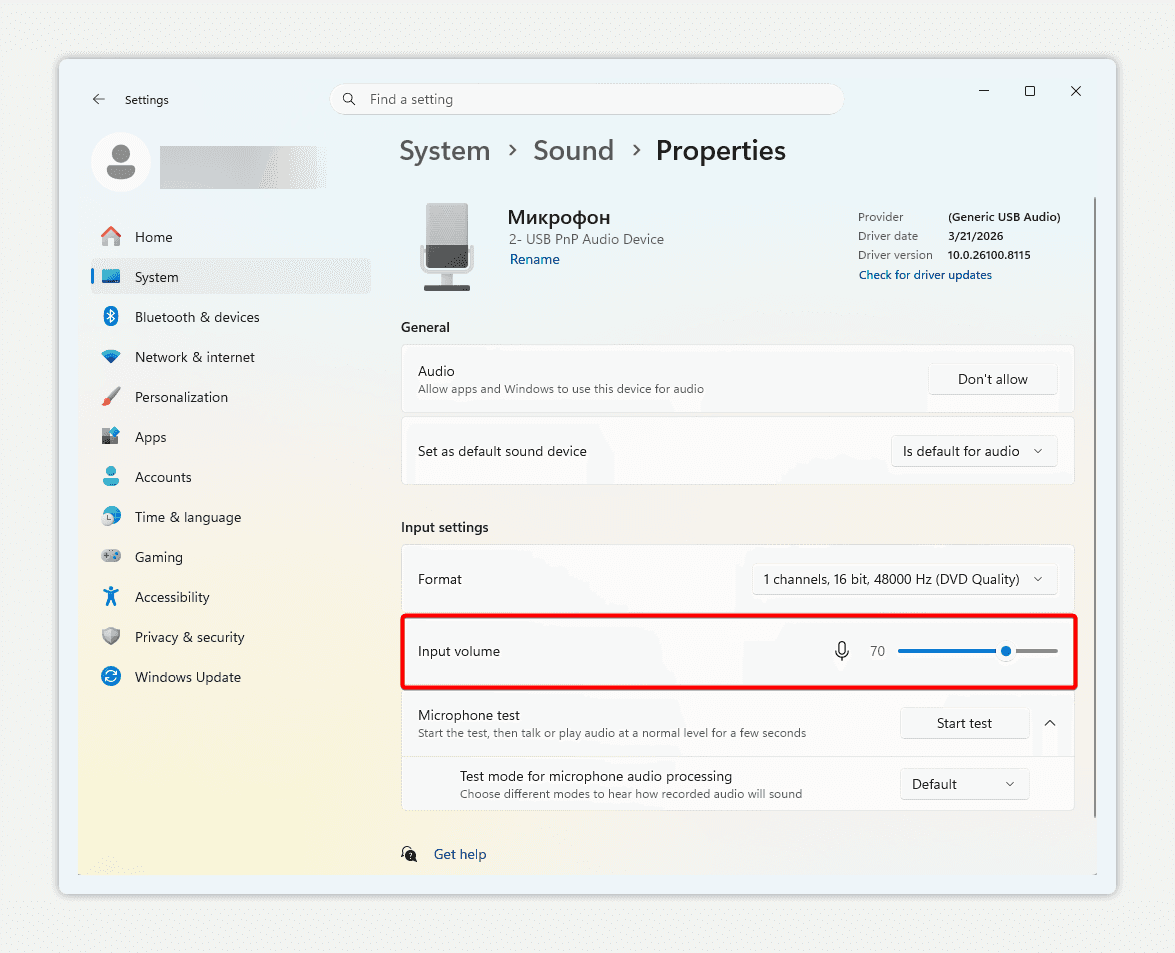
Вернитесь в «Параметры звука» и нажмите «Устранение неполадок со входными устройствами» если микрофон не определяется
Проговорите несколько слов и убедитесь что полоска уровня звука реагирует на вашу речь
Дополнительная настройка для улучшения качества:
Зайдите в «Панель управления» — «Звук» — вкладка «Запись»
Выберите микрофон и нажмите «Свойства»
Откройте вкладку «Улучшения»
Включите «Подавление шума» и «Подавление эха» если эти опции доступны
Нажмите «Применить» и «ОК»
Как настроить микрофон на Mac
На Mac настройка микрофона делается через системные настройки. Выполните следующие шаги:
Откройте «Системные настройки» через меню Apple
Выберите «Звук» — вкладку «Ввод»
Выберите нужный микрофон из списка доступных устройств
Отрегулируйте «Громкость ввода» — рекомендуется 70-80% для большинства микрофонов
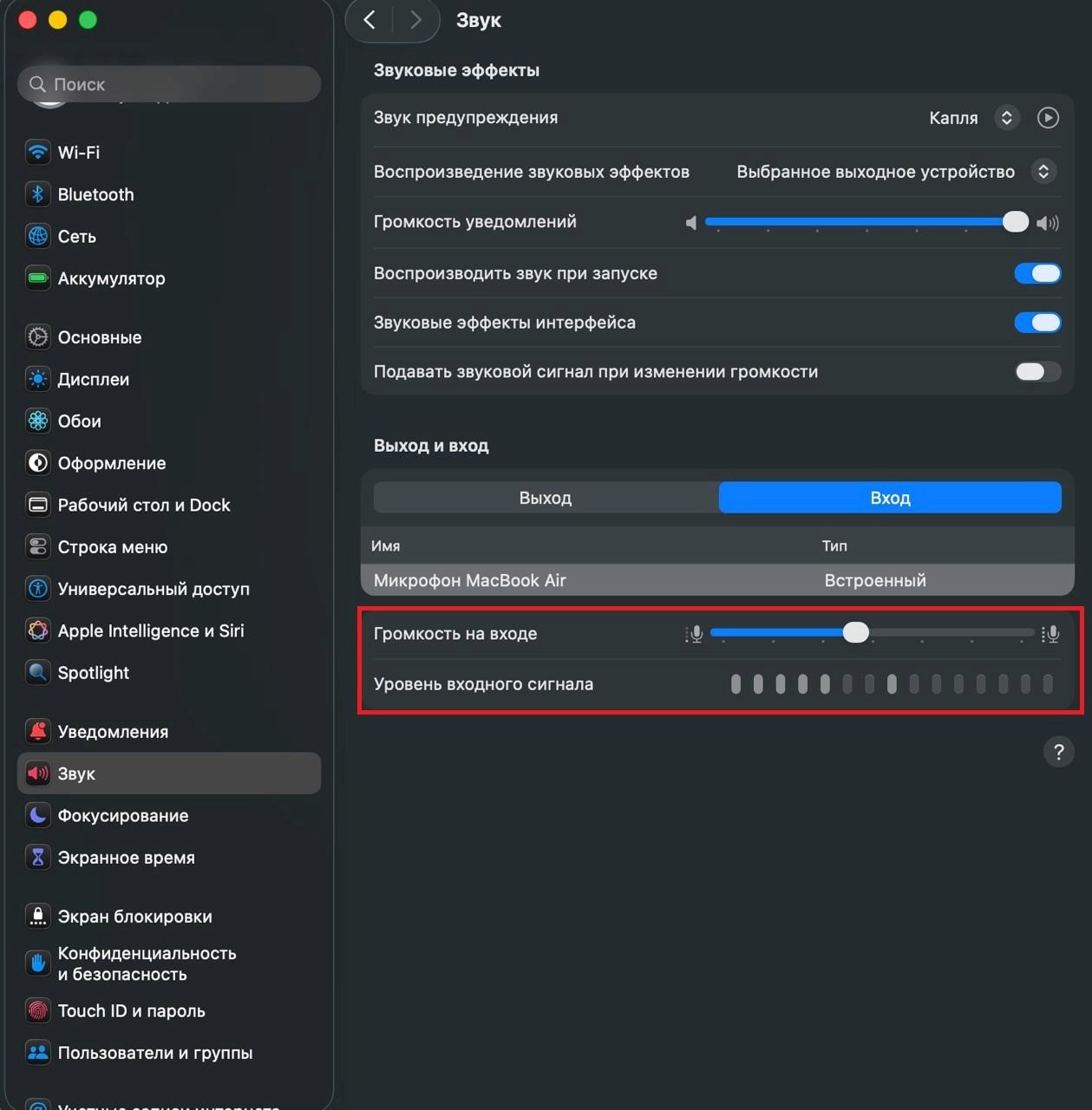
Проговорите несколько слов и проверьте что индикатор «Уровень входного сигнала» активно реагирует
Включите «Подавление фонового шума» если опция доступна
Если микрофон не отображается в списке:
Отключите и снова подключите USB-микрофон
Откройте «Утилиты» — «Аудио-MIDI настройка» и проверьте что устройство определяется системой
Перезагрузите Mac если устройство не появляется
Как настроить микрофон в Zoom, Google Meet и Teams
Даже правильно настроенный на уровне системы микрофон может работать плохо если настройки внутри платформы не совпадают. Проверьте каждую платформу отдельно.
Настройка микрофона в Zoom
Откройте Zoom и нажмите на шестеренку в правом верхнем углу
Перейдите в раздел «Аудио»
В строке «Микрофон» выберите нужное устройство из выпадающего списка
Нажмите «Проверить микрофон» и проговорите несколько слов
Отрегулируйте уровень входного звука ползунком — целевой уровень в зеленой зоне без выхода в красную
Включите «Автоматически регулировать громкость микрофона» если уровень звука нестабильный
В разделе «Шумоподавление» выберите «Высокое» для шумных помещений
Zoom также имеет функцию «Оригинальный звук» для музыкантов и подкастеров — для деловых встреч ее включать не нужно, она отключает шумоподавление.
Настройка микрофона в Google Meet
Войдите в Google Meet и нажмите на три точки в нижней панели
Выберите «Настройки»
Перейдите на вкладку «Аудио»
В строке «Микрофон» выберите нужное устройство
Нажмите на значок микрофона для тестирования — говорите и проверяйте индикатор уровня
Закройте настройки
Google Meet автоматически применяет шумоподавление для всех пользователей — дополнительных настроек не требует. Если звук все равно плохой — проблема скорее всего в самом микрофоне или акустике помещения.
Настройка микрофона в Microsoft Teams
Нажмите на три точки рядом с вашим аватаром в верхней панели
Выберите «Настройки»
Перейдите в раздел «Устройства»
В строке «Микрофон» выберите нужное устройство
Нажмите «Сделать тестовый звонок» чтобы проверить как вас слышат
Вернитесь к результатам теста и оцените качество записи
Teams также имеет встроенное шумоподавление — в разделе «Устройства» можно выбрать уровень: «Авто», «Низкое», «Высокое» или «Отключено». Для большинства офисных условий подходит «Авто».
Как улучшить качество звука без замены микрофона
Не всегда нужно покупать новый микрофон. Часто качество звука можно существенно улучшить бесплатно — правильным расположением, акустикой помещения и программными инструментами.
Акустика помещения и фоновый шум
Пустая комната с твердыми стенами создает эхо. Мягкие поверхности — ковры, шторы, мягкая мебель, книги на полках — поглощают звук и делают речь чище. Если работаете в гулкой комнате, повесьте за спиной плотные шторы или поставьте стеллаж с книгами.
Расположение относительно микрофона важнее чем кажется. Говорите на расстоянии 20-30 см от микрофона — ближе дает лишние взрывные согласные и дыхание, дальше — тихий и гулкий звук. Направляйте микрофон на рот а не на потолок или стол.

Программное шумоподавление для онлайн-встреч
Если фоновый шум неизбежен, используйте программное шумоподавление. Несколько бесплатных и платных вариантов:
Krisp — отдельное приложение которое фильтрует фоновый шум до попадания в платформу. Работает с любым микрофоном и любой платформой видеоконференций. Бесплатный план с ограничением по времени.
NVIDIA RTX Voice — если у вас видеокарта NVIDIA, это встроенный инструмент с хорошим шумоподавлением
Встроенное шумоподавление платформ — Zoom, Teams и Google Meet имеют собственные алгоритмы, включите их в настройках
Быстрые способы улучшить звук прямо сейчас без покупок:
Наденьте наушники чтобы устранить эхо от динамиков
Закройте окна и двери перед важным звонком
Отключите вентилятор и кондиционер на время встречи
Положите под ноутбук книгу — это снижает передачу вибраций на микрофон
Отключите все лишние приложения — они нагружают процессор и могут вызывать прерывания звука
Mymeet.ai — автоматическая запись встреч с улучшением звука
Хорошо настроенный микрофон напрямую влияет на качество транскрипции. mymeet.ai использует отдельную AI-модель для очистки аудио от шумов перед обработкой — это повышает точность расшифровки даже при не идеальном звуке. Но чем лучше исходная запись, тем точнее результат.
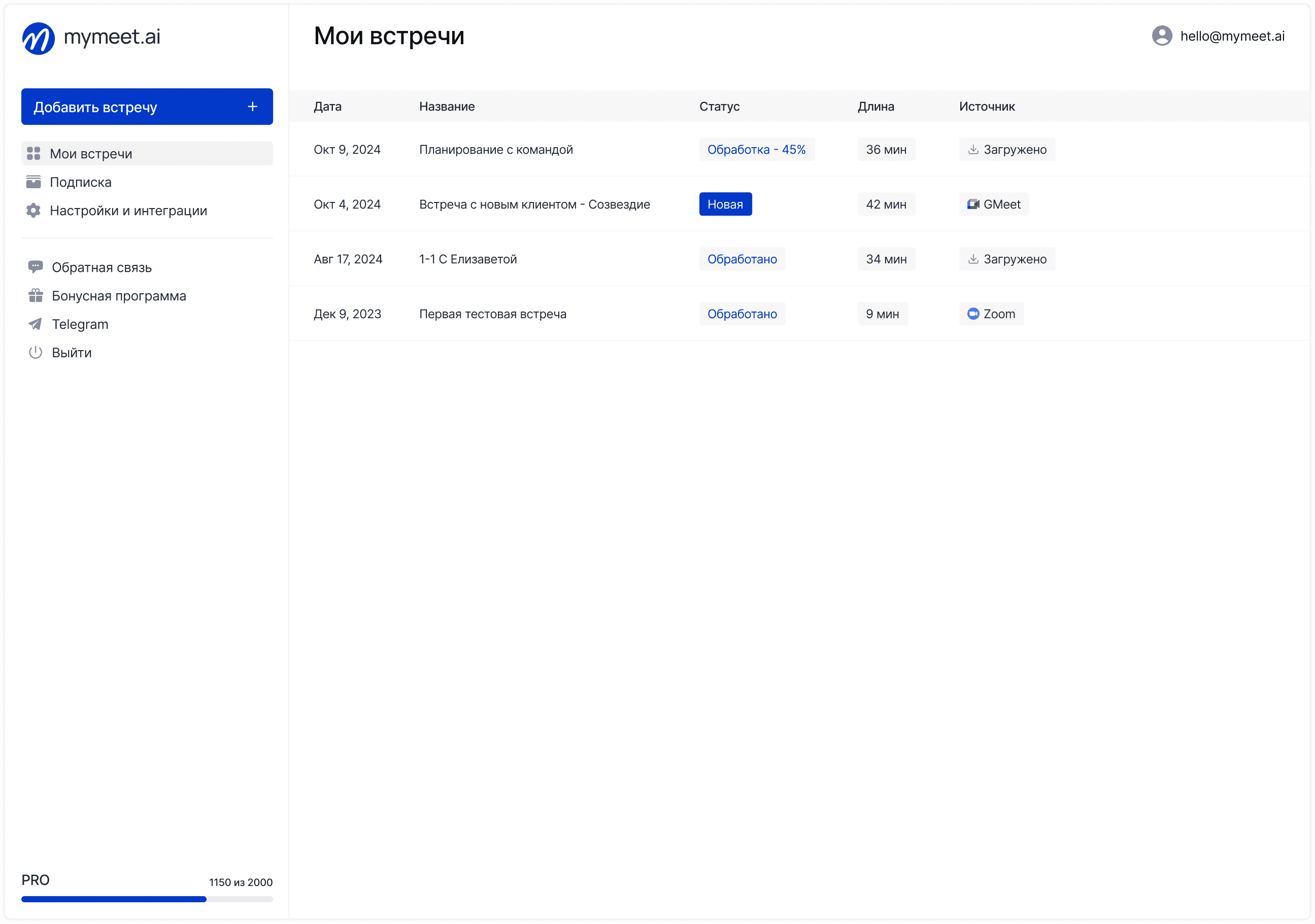
Сервис автоматически подключается к встрече в Zoom, Google Meet, Microsoft Teams или Яндекс.Телемосте через интеграцию с календарем, записывает аудио, очищает его от фонового шума и расшифровывает речь с точностью 96-98% с разделением по спикерам.
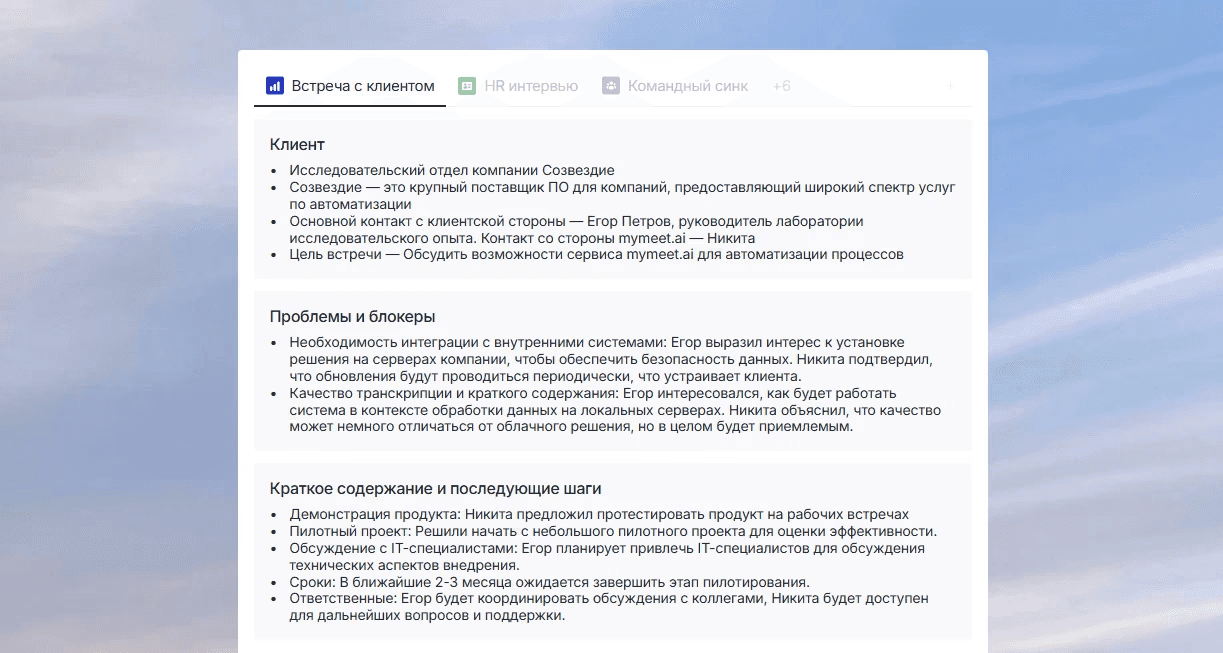
Кейс: как качество звука влияет на точность транскрипции
Команда которая проводила серию исследовательских интервью получала транскрипты с точностью около 85% — много правок, много потерянных фрагментов. После того как участники перешли на гарнитуры вместо встроенных микрофонов ноутбуков, точность выросла до 96-97% на тех же самых записях. Время на правку транскриптов сократилось в три раза.
✅ Автоматическая запись встреч в Zoom, Google Meet, Teams, Яндекс.Телемост
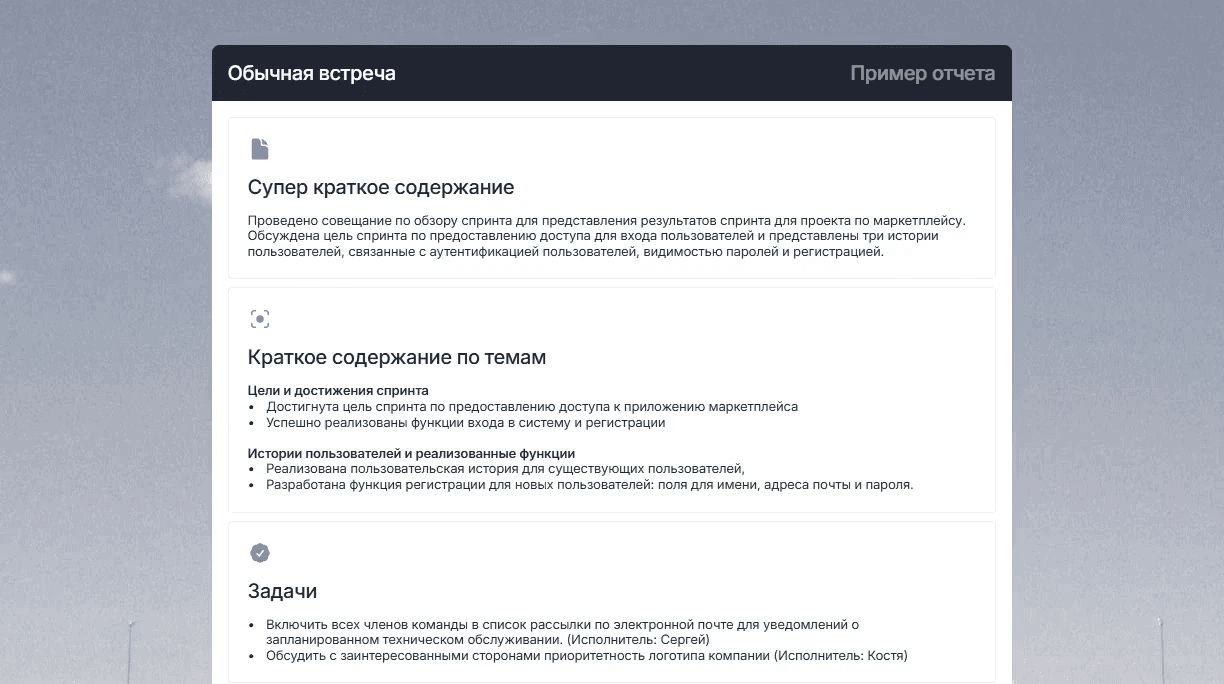
✅ AI-очистка аудио от шумов перед транскрибацией
✅ Транскрипция с точностью 96-98% с разделением по спикерам
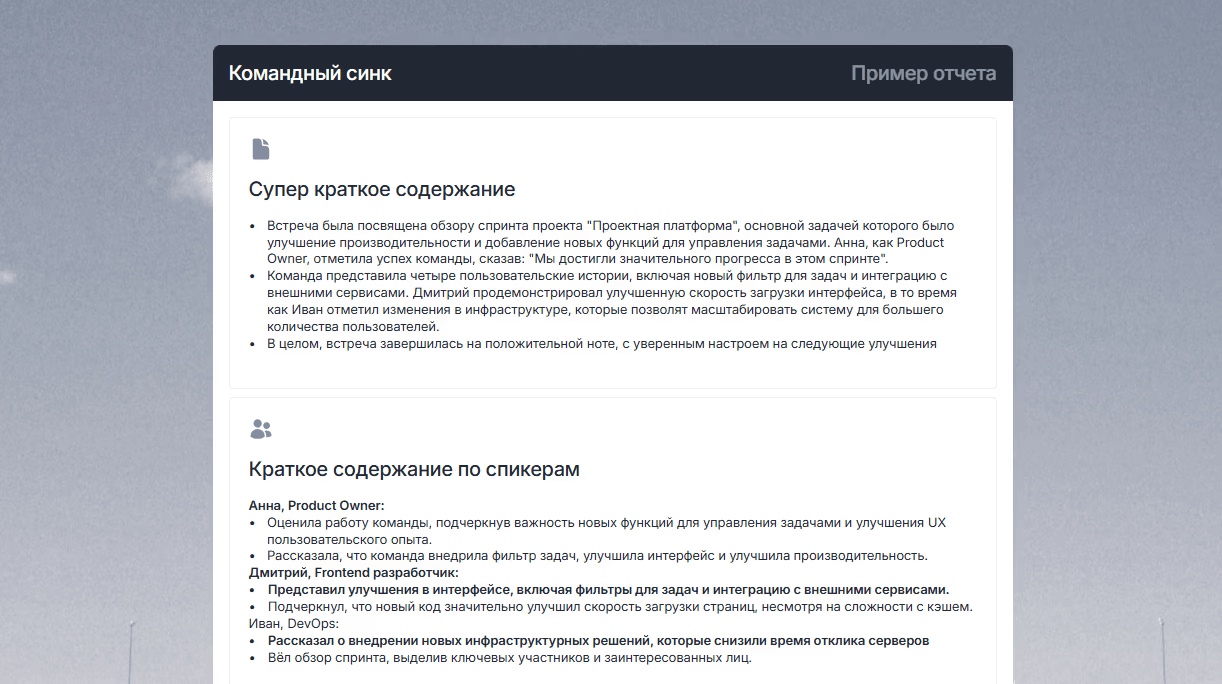
✅ 11 форматов AI-отчетов под разные типы встреч
✅ AI-чат для поиска информации по архиву встреч
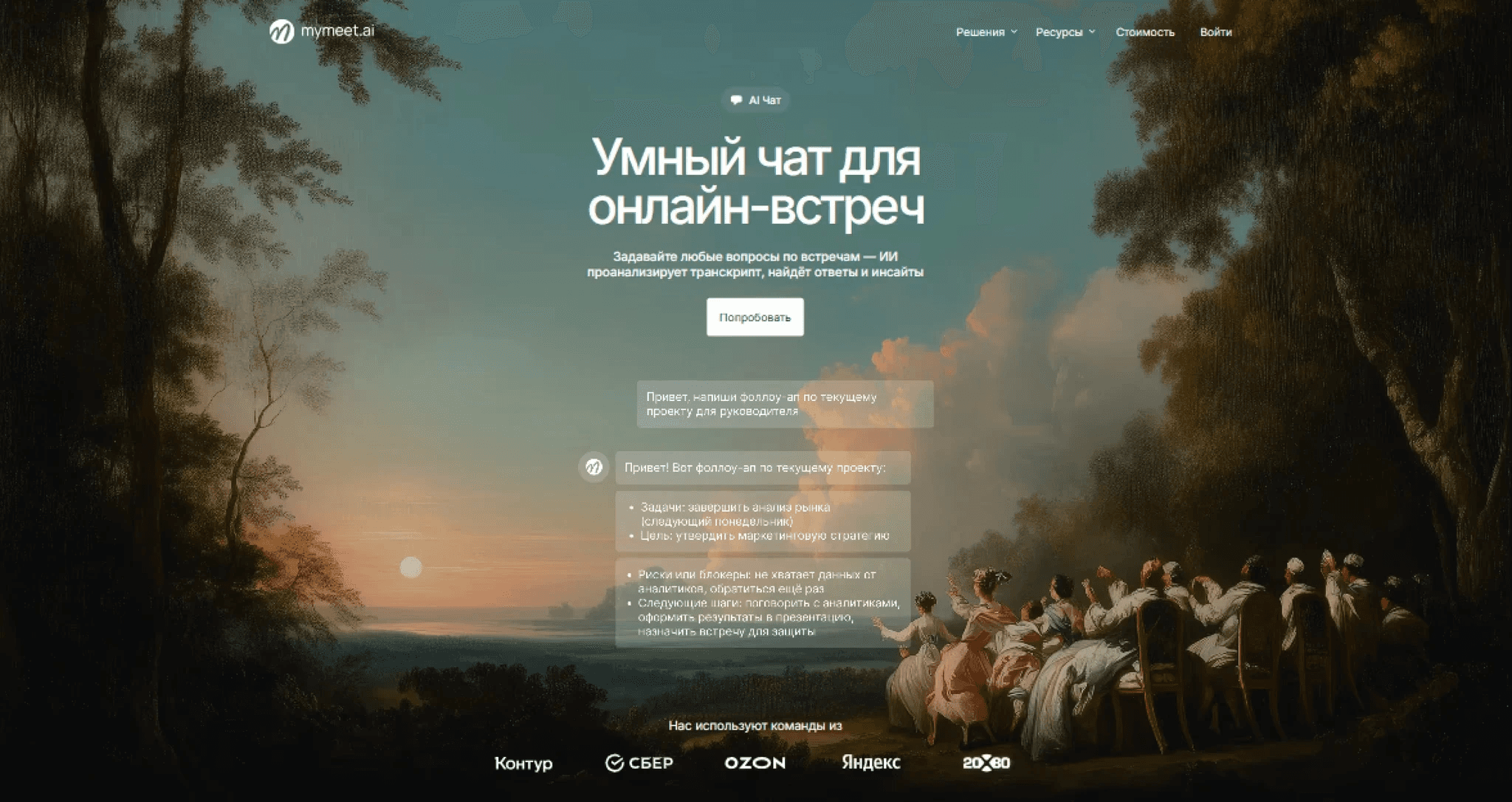
✅ 180 минут бесплатно, без привязки карты
Хороший микрофон и mymeet.ai в связке дают максимальное качество: чистый звук на входе и точный структурированный документ на выходе.
Частые проблемы с микрофоном и как их решить
Большинство проблем со звуком решаются за несколько минут если знать где искать причину. Вот самые распространенные ситуации:
Проблема | Вероятная причина | Решение |
Эхо | Звук из динамиков попадает в микрофон | Наденьте наушники |
Вас не слышно | Выбран не тот микрофон в настройках | Проверьте настройки устройства в платформе |
Фоновый шум | Открытые окна, кондиционер, коллеги | Включите шумоподавление или Krisp |
Прерывистый звук | Слабый интернет или перегрузка процессора | Закройте лишние приложения, проверьте соединение |
Тихий звук | Низкий уровень усиления | Увеличьте громкость ввода в системных настройках |
Металлический голос | Плохое интернет-соединение | Перейдите на проводной интернет или ближе к роутеру |
Шипение | Высокий уровень усиления или дешевый микрофон | Снизьте усиление до 70-80% |
Заключение
Настройка микрофона — это двадцать минут работы которые окупаются на каждой последующей встрече. Правильно выбранный и настроенный микрофон делает общение комфортнее, снижает усталость участников и создает впечатление профессионализма без лишних слов.
Начните с простого: проверьте какой микрофон выбран в настройках вашей платформы, наденьте наушники чтобы убрать эхо, включите шумоподавление. Если после этого звук все равно плохой — вложите 2 000-3 000 рублей в приличную гарнитуру. Это одна из лучших инвестиций в качество деловых коммуникаций.
Часто задаваемые вопросы о настройке микрофона
Почему меня плохо слышно на онлайн-встречах?
Чаще всего причина в одном из трех: выбран не тот микрофон в настройках платформы, слишком низкий уровень усиления, или микрофон слишком далеко от рта. Проверьте настройки звука в Zoom, Teams или Google Meet и убедитесь что выбрано правильное устройство.
Нужно ли покупать отдельный микрофон для онлайн-встреч?
Не обязательно. Обычные наушники с микрофоном которые идут в комплекте со смартфоном дадут значительно лучший результат чем встроенный микрофон ноутбука. Для регулярных деловых встреч достаточно гарнитуры за 2 000-3 000 рублей.
Как убрать эхо на онлайн-встречах?
Наденьте наушники — это решает проблему эха в 90% случаев. Эхо возникает когда микрофон захватывает звук из динамиков и создает петлю обратной связи. Наушники физически разрывают эту петлю.
Как настроить микрофон в Zoom?
Откройте настройки Zoom, перейдите в раздел «Аудио», выберите нужное устройство в строке «Микрофон» и нажмите «Проверить микрофон». Включите шумоподавление в том же разделе — выберите уровень «Высокое» для шумных помещений.
Что лучше — гарнитура или отдельный микрофон?
Для большинства деловых встреч хорошая гарнитура с микрофонным рычагом дает достаточное качество. Отдельный USB-микрофон оправдан если проводите много вебинаров, записываете подкасты или работаете в очень шумном помещении.
Почему микрофон работает в системе но не работает в Zoom или Teams?
Скорее всего платформе не выданы разрешения на доступ к микрофону. На Windows: Настройки — Конфиденциальность — Микрофон — убедитесь что разрешение включено для нужного приложения. На Mac: Системные настройки — Безопасность и конфиденциальность — Микрофон.
Как улучшить звук микрофона бесплатно?
Используйте программное шумоподавление: Krisp (бесплатный план), встроенное шумоподавление в Zoom или Teams. Работайте в комнате с мягкими поверхностями, закрывайте окна и двери перед встречей, говорите на расстоянии 20-30 см от микрофона.
Почему звук прерывается во время онлайн-встречи?
Чаще всего это проблема интернет-соединения или перегрузки процессора. Закройте все лишние приложения и вкладки браузера, перейдите на проводной интернет вместо Wi-Fi, убедитесь что другие устройства в сети не загружают интернет-канал.
Как проверить микрофон перед важной встречей?
В Zoom нажмите «Проверить микрофон» в настройках аудио. В Teams сделайте тестовый звонок через настройки устройств. В Google Meet откройте встречу и проверьте индикатор уровня звука в настройках. Также можно записать короткий голосовой фрагмент через стандартный диктофон системы.
Влияет ли качество микрофона на точность транскрибации?
Да, напрямую. Чем чище исходный звук, тем точнее транскрипт. mymeet.ai использует AI-модель для очистки аудио перед обработкой, но хорошая запись с нормального микрофона дает точность 96-98% против 85-90% с встроенного микрофона ноутбука в шумном помещении.
Андрей Щербина