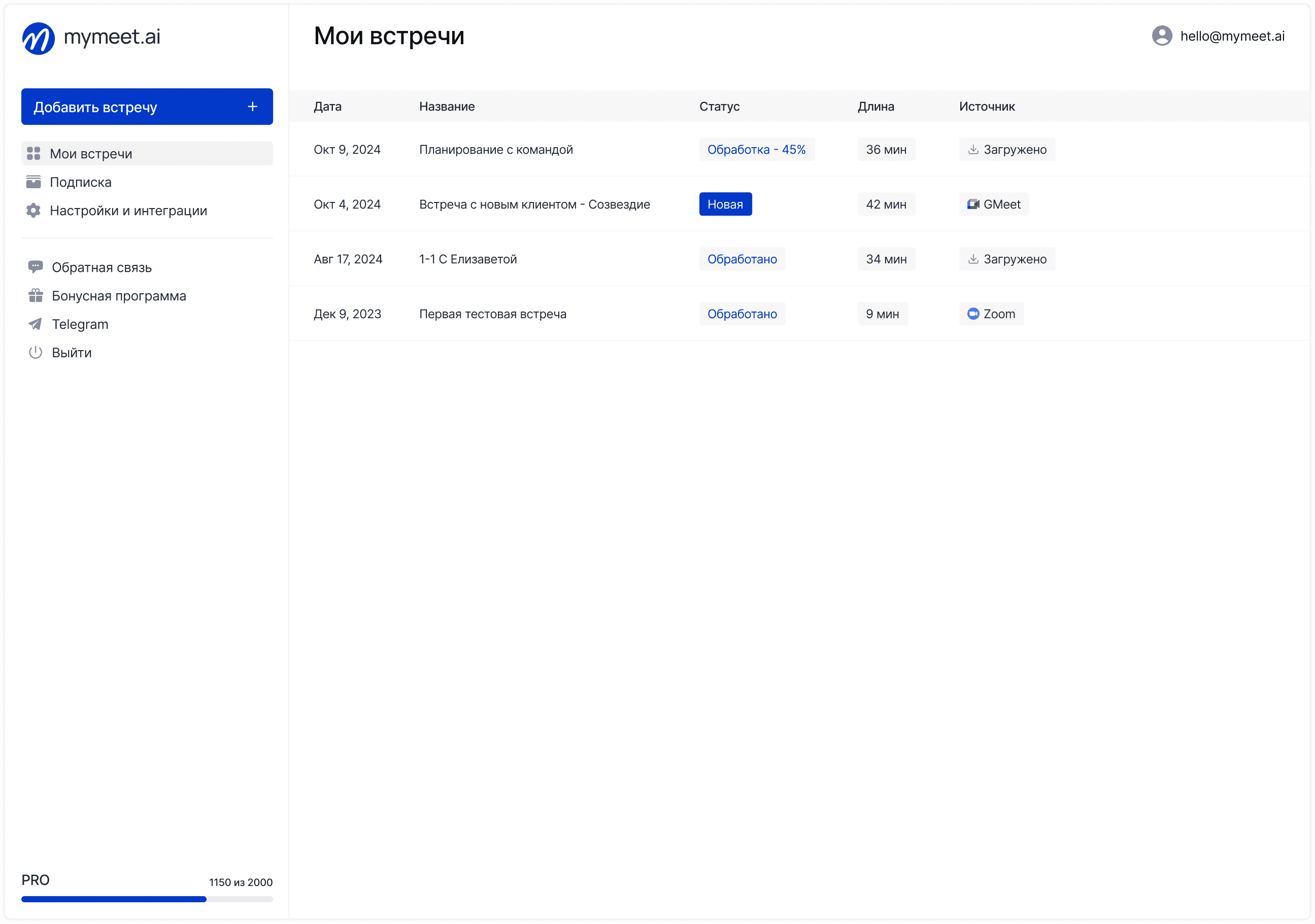
Новости продукта

Андрей Щербина
·
Обновлено

Мы добавили 8 новых шаблонов AI-отчетов. Теперь отчет по встрече строится не как универсальный конспект, а под конкретный формат: дейлик, демо, ретроспектива, техническое ревью — у каждого своя структура разделов и своя логика.
Шаблон выбирается до встречи или сразу после записи. AI перестраивает отчет под выбранную структуру — разделы, акценты и порядок блоков меняются в зависимости от типа встречи.
В этой статье разберем, что внутри каждого из восьми шаблонов, кому они подходят и как начать.
Что такое шаблоны AI-отчетов и как они работают
Шаблон — это набор разделов, под которые AI структурирует содержание встречи. Вместо одного универсального конспекта получаете документ с блоками, которые важны именно для этого типа встречи. Выбрать шаблон можно до начала встречи или сразу после записи — AI-отчет перестроится под выбранную структуру.
8 новых шаблонов: структура и сценарии применения
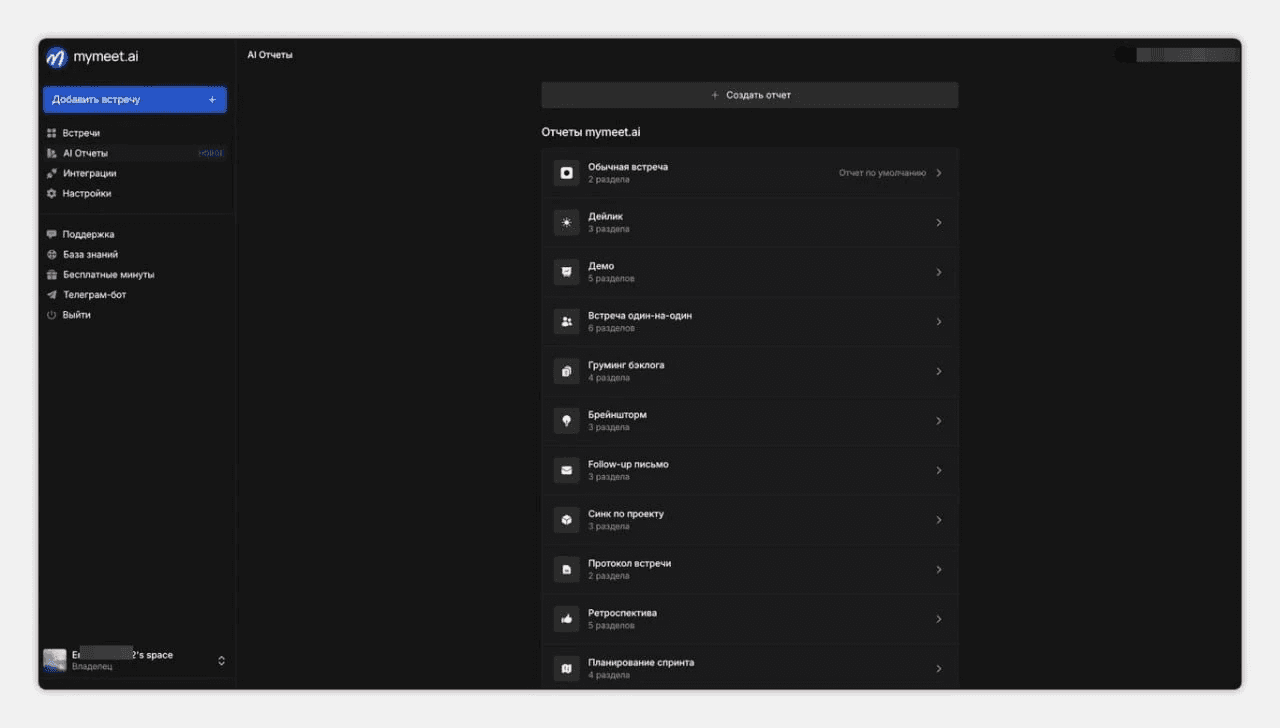
Все восемь шаблонов заточены под стандартные форматы рабочих встреч — от дейликов до технических ревью. Вот что внутри каждого.
Дейлик — разделы: статусы по задачам, блокеры, договоренности. Подходит для ежедневных стендапов — видно, кто над чем работает и что мешает двигаться дальше.
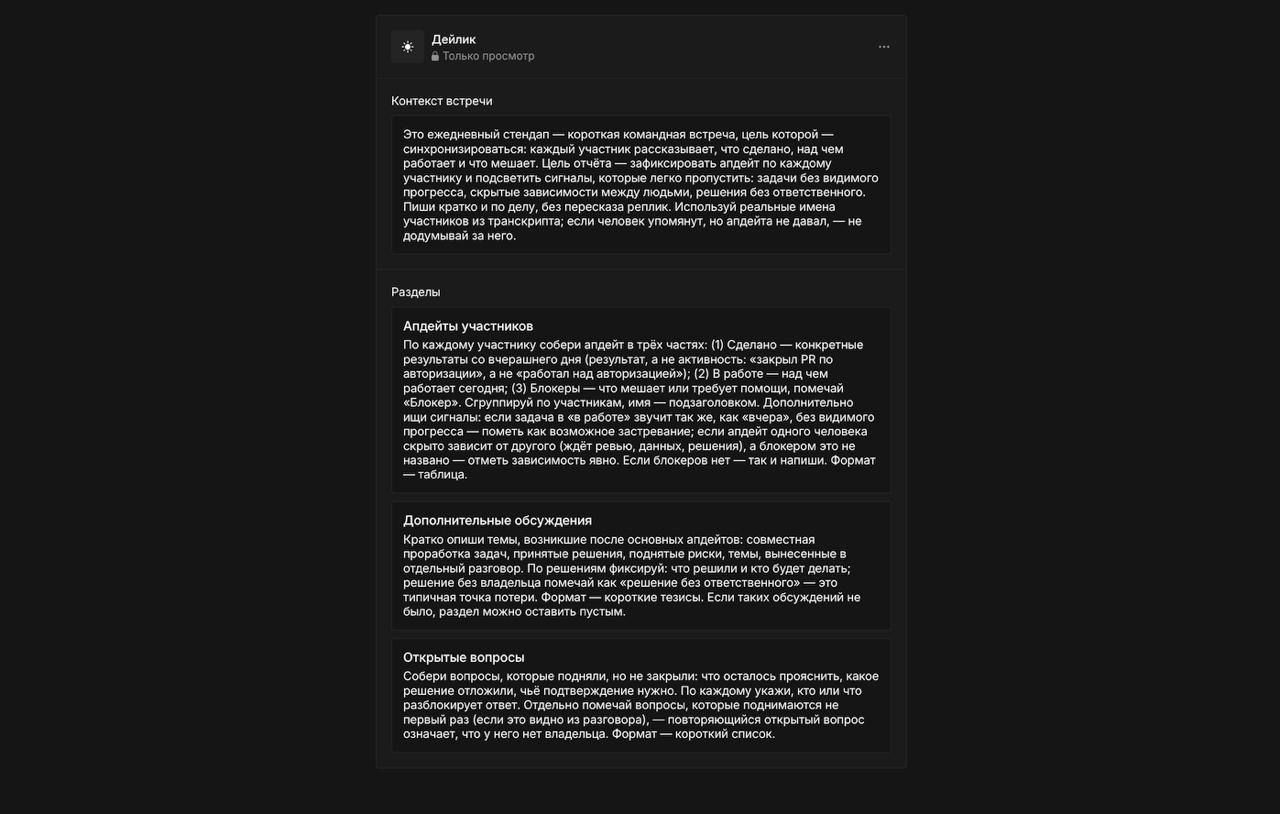
Демо — разделы: реакции аудитории, вопросы, возражения, следующие шаги. Отчет фиксирует не ход презентации, а то, как на нее отреагировали — удобно для подготовки к следующему касанию.
Брейншторм — разделы: идеи, предложения участников, итоговые решения. Все варианты зафиксированы, ничего не теряется в записях «на полях».
Груминг бэклога — разделы: задачи, приоритеты, оценки, спорные моменты. После встречи понятно, что взято в спринт и почему.
Синк по проекту — разделы: прогресс по задачам, риски, принятые решения. Руководитель или PM получает срез по состоянию проекта без расшифровки часового разговора.
Ретроспектива — разделы: что работало хорошо, что менять, action points с ответственными. Решения не теряются среди обсуждений.
Планирование спринта — разделы: цели спринта, задачи, распределение по исполнителям. После встречи уже готов структурированный план.
Техническое ревью — разделы: замечания по коду или архитектуре, принятые решения, технический долг. Замечания и решения разделены — не нужно читать весь диалог.
Как выбрать и применить шаблон к встрече
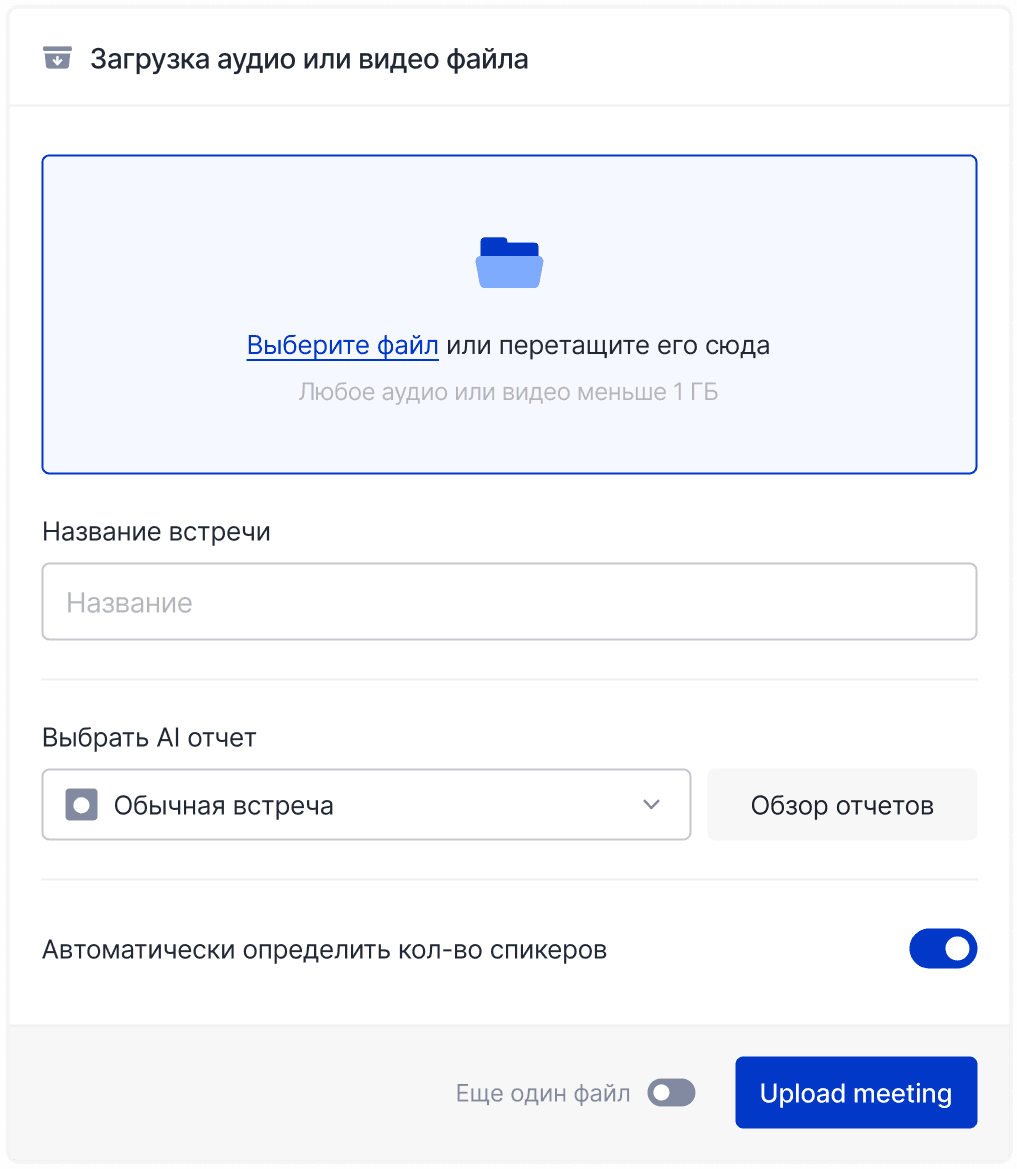
Шаблон выбирается в разделе AI-отчетов — до начала записи или после. Если нужно поменять структуру, шаблон можно переключить в любой момент, в том числе для уже прошедших встреч.
Порядок такой: откройте встречу в mymeet.ai, перейдите в раздел AI-отчетов, выберите нужный шаблон из списка — отчет перестроится под выбранную структуру. Если нужна другая структура, переключите шаблон, отчет обновится автоматически.
Кому и когда полезны шаблоны AI-отчетов
Шаблоны закрывают потребности разных команд — не только продуктовых. Вот как это выглядит на практике.
Продажи. Шаблон «Демо» применяется к записи созвона с клиентом — на выходе структурированный список возражений и договоренностей. Удобно для передачи сделки или подготовки к следующему касанию.
Продуктовые команды. Ретроспектива, планирование спринта и груминг бэклога — три шаблона, которые закрывают стандартный цикл продуктовых встреч. Action points и задачи выделены автоматически.
Разработка. Техническое ревью фиксирует замечания и решения отдельно — не нужно перечитывать всю расшифровку, чтобы собрать список правок.
Менеджеры и PMы. Синк по проекту дает срез по состоянию за несколько секунд — прогресс, риски, решения в одном документе.
Команды на дейликах. Шаблон выдает блокеры и статусы в одном блоке — можно сразу расшарить команде без дополнительного редактирования.
Как начать использовать шаблоны AI-отчетов
Шаблоны доступны всем пользователям mymeet.ai. Чтобы попробовать, не нужно менять процесс — достаточно выбрать шаблон перед следующей встречей или применить к уже прошедшей. На тарифах Pro и Business шаблон можно взять как основу и настроить под себя — изменить структуру разделов, добавить свои блоки.
Часто задаваемые вопросы о шаблонах AI-отчетов
1. Можно ли применить шаблон к уже прошедшей встрече?
Да. Шаблон можно выбрать или поменять в любой момент — отчет пересоберется под новую структуру даже для встреч, которые уже завершились.
2. Можно ли использовать несколько шаблонов для одной встречи?
Одновременно активен только один шаблон. Если нужна другая структура — переключите шаблон, и отчет обновится автоматически.
3. Шаблоны доступны всем пользователям или только платным?
Шаблоны доступны всем. Использовать шаблон как основу для собственного отчета и настраивать его структуру можно на тарифах Pro и Business.
4. Чем шаблон отличается от кастомного AI-отчета?
Шаблоны — это готовые структуры под стандартные типы встреч. Кастомные AI-отчеты позволяют самому описать, что хотите получить на выходе. Шаблоны проще и быстрее, кастомные — гибче.
5. Сколько шаблонов доступно в mymeet.ai всего?
Сейчас 13 шаблонов: 5 были раньше (обычная встреча, встреча один-на-один, коуч по продажам, протокол встречи, follow-up письмо) плюс 8 новых.
6. Можно ли создать собственный шаблон встречи?
Для полностью кастомной структуры используйте раздел кастомных AI-отчетов — там можно описать свою структуру и прикрепить файл с инструкцией для AI.
7. Шаблоны работают с Zoom, Google Meet и Teams?
Да. Шаблоны работают со всеми встречами, записанными через mymeet.ai — независимо от платформы.
8. Как AI определяет, что относится к блокерам, а что к статусам в дейлике?
AI анализирует контекст высказываний: если участник говорит, что задача не может двигаться из-за внешней причины — это блокер. Явные статусы («в работе», «готово», «не начато») попадают в соответствующий раздел.
9. Можно ли редактировать отчет после того, как шаблон применен?
Да. Готовый AI-отчет можно редактировать вручную — добавлять, убирать или переформулировать содержимое любого раздела.
10. Появятся ли новые шаблоны в будущем?
Да, мы продолжаем добавлять шаблоны под новые типы встреч. Если есть идея нужного шаблона — напишите в поддержку: hello@mymeet.ai.
Андрей Щербина