Новости продукта

Федор Жилкин
·
Обновлено

Mymeet.ai поддерживает MCP - открытый протокол для подключения AI-агентов к внешним источникам данных. После подключения Claude, Cursor или другой AI-инструмент получает доступ к вашим встречам напрямую: транскриптам, резюме, задачам и участникам. Спрашиваете агента о прошлой встрече - он находит данные сам, без ручного копирования.
В этой статье - что такое MCP, два способа подключения, пошаговые инструкции для конкретных агентов и полный обзор того, что AI умеет с данными Mymeet.ai.
Что такое MCP и как он работает в Mymeet.ai
MCP расшифровывается как Model Context Protocol - открытый стандарт для подключения AI-агентов к внешним системам. Разработан Anthropic (создателями Claude) и поддерживается большинством современных AI-инструментов. Вместо того чтобы вручную копировать данные в чат с агентом, вы один раз настраиваете подключение - дальше агент сам получает нужную информацию по запросу.
В случае Mymeet.ai это выглядит так: вы спрашиваете Claude «что обсуждали на встрече с командой во вторник?» - агент обращается к Mymeet.ai, находит нужную встречу и отвечает по реальным данным транскрипта.
Зачем нужен MCP, если есть REST API
API и MCP дают доступ к одним и тем же данным, но через разные интерфейсы. API требует написания кода: вы описываете логику запросов, обрабатываете ответы, строите интеграцию. Это гибко, но требует технических знаний.
MCP работает через диалог: вы пишете запрос на обычном языке - агент сам разбирается, какие данные нужно запросить и как их показать. Писать код не нужно. Если ваша задача - работать с данными встреч через AI-ассистента в повседневной работе, MCP проще и быстрее.
Что AI-агент умеет через MCP Mymeet.ai
После подключения агент получает доступ к 11 инструментам работы с данными встреч. Это не просто чтение - агент может искать по встречам, запрашивать конкретные части отчетов и даже запускать запись новых встреч.
Полный список возможностей:
получить список последних встреч с фильтрацией по дате и участникам
проверить статус обработки встречи
получить AI-резюме с ключевыми моментами и задачами
прочитать полный транскрипт с временными метками
найти встречи по названию, участнику или ключевому слову
скачать отчет в формате Markdown, JSON, PDF или DOCX
запустить запись встречи через бота
переименовать встречу или применить другой шаблон анализа
удалить встречу
Через MCP агент работает с данными того воркспейса, к которому привязан API-ключ. Встречи из других воркспейсов недоступны до смены воркспейса в настройках.
Два способа подключения MCP Mymeet.ai
Mymeet.ai поддерживает два варианта подключения MCP - локальный и удаленный. Они отличаются тем, где запускается сервер, который обеспечивает связь между агентом и Mymeet.ai.
Полная документация со всеми параметрами и примерами конфигов для других инструментов: https://github.com/MyMeetAI/mymeet-mcp-server
Локальное подключение через npx
Сервер запускается на вашем компьютере. Это основной способ для большинства десктопных AI-инструментов: Claude Desktop, Claude Code, Cursor. Для работы нужен установленный Node.js версии 18 или новее (Node.js - среда для запуска JavaScript-кода вне браузера, скачивается бесплатно с nodejs.org).
Запускать сервер вручную не нужно - AI-инструмент делает это сам при каждом запуске, используя npx. npx - это инструмент, который скачивает и запускает пакет (в данном случае MCP-сервер Mymeet.ai) без постоянной установки на компьютер.
Конфигурация выглядит одинаково для всех инструментов с локальным подключением:
Что означает каждая часть:
"command": "npx"- команда для запуска сервера"args": ["-y", "@mymeet/mcp-server"]- название пакета MCP-сервера Mymeet.ai,-yозначает автоматическое согласие на установку"MYMEET_API_KEY"- ваш API-ключ из настроек Mymeet.ai
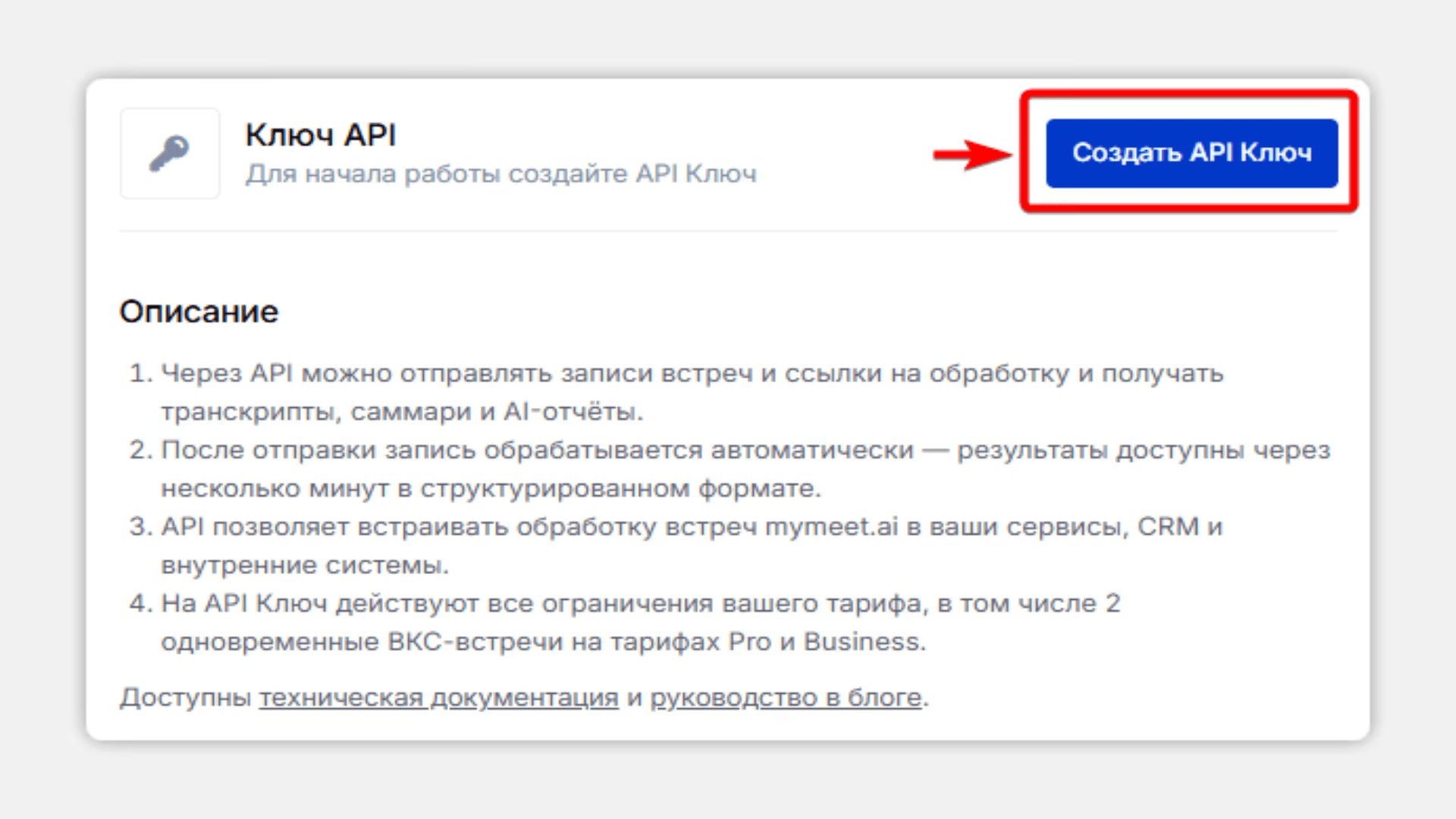
Этот конфиг вставляется в файл настроек выбранного AI-инструмента - конкретное место для каждого показано ниже.
Удаленное подключение через HTTP
Сервер уже запущен на стороне Mymeet.ai - ничего устанавливать на компьютер не нужно. Подключение идет напрямую через интернет по адресу https://mcp.mymeet.ai/mcp. Этот вариант подходит для браузерных инструментов и командного развертывания, когда один конфиг нужен нескольким пользователям.
Конфиг для удаленного подключения:
Что означает каждая часть:
"url"- адрес MCP-сервера Mymeet.ai"Authorization": "Bearer ..."- заголовок авторизации,Bearer- стандартный тип токена в HTTP-авторизации, после него идет ваш API-ключ
Как подключить конкретные AI-агенты к Mymeet.ai через MCP
Конфиг одинаковый для всех агентов, отличается только место куда его нужно вставить. Ниже - инструкции для каждого инструмента.
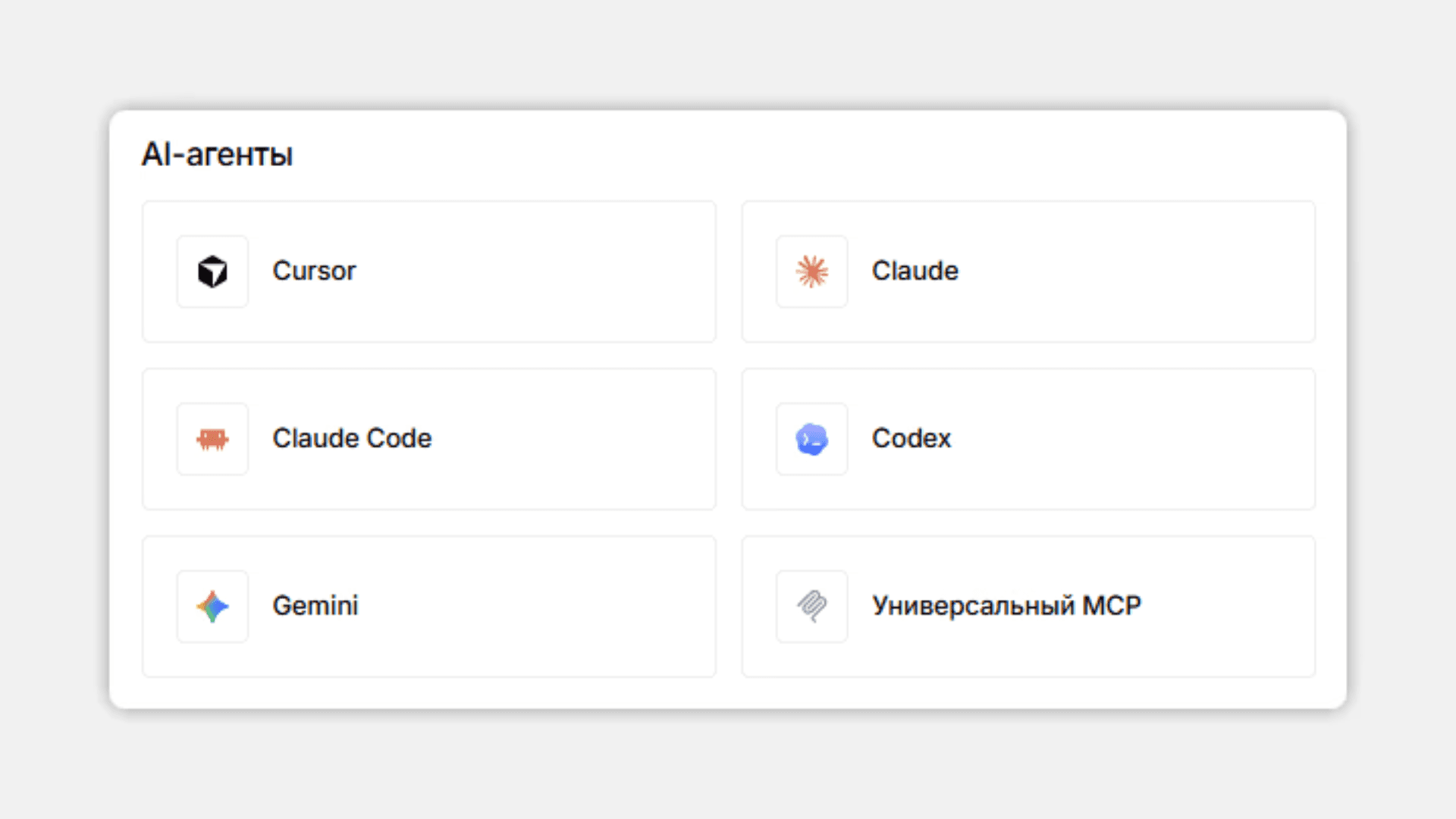
Claude Code - подключение MCP Mymeet.ai
Claude Code — AI-ассистент для разработки, работает в терминале. Подключение через одну команду в терминале.
Локальное подключение (stdio):
Удалённое подключение (HTTP) — ничего устанавливать не нужно:
Выполните нужную команду в терминале и перезапустите Claude Code — mymeet появится в списке подключённых MCP-серверов.
Claude Desktop - подключение MCP Mymeet.ai
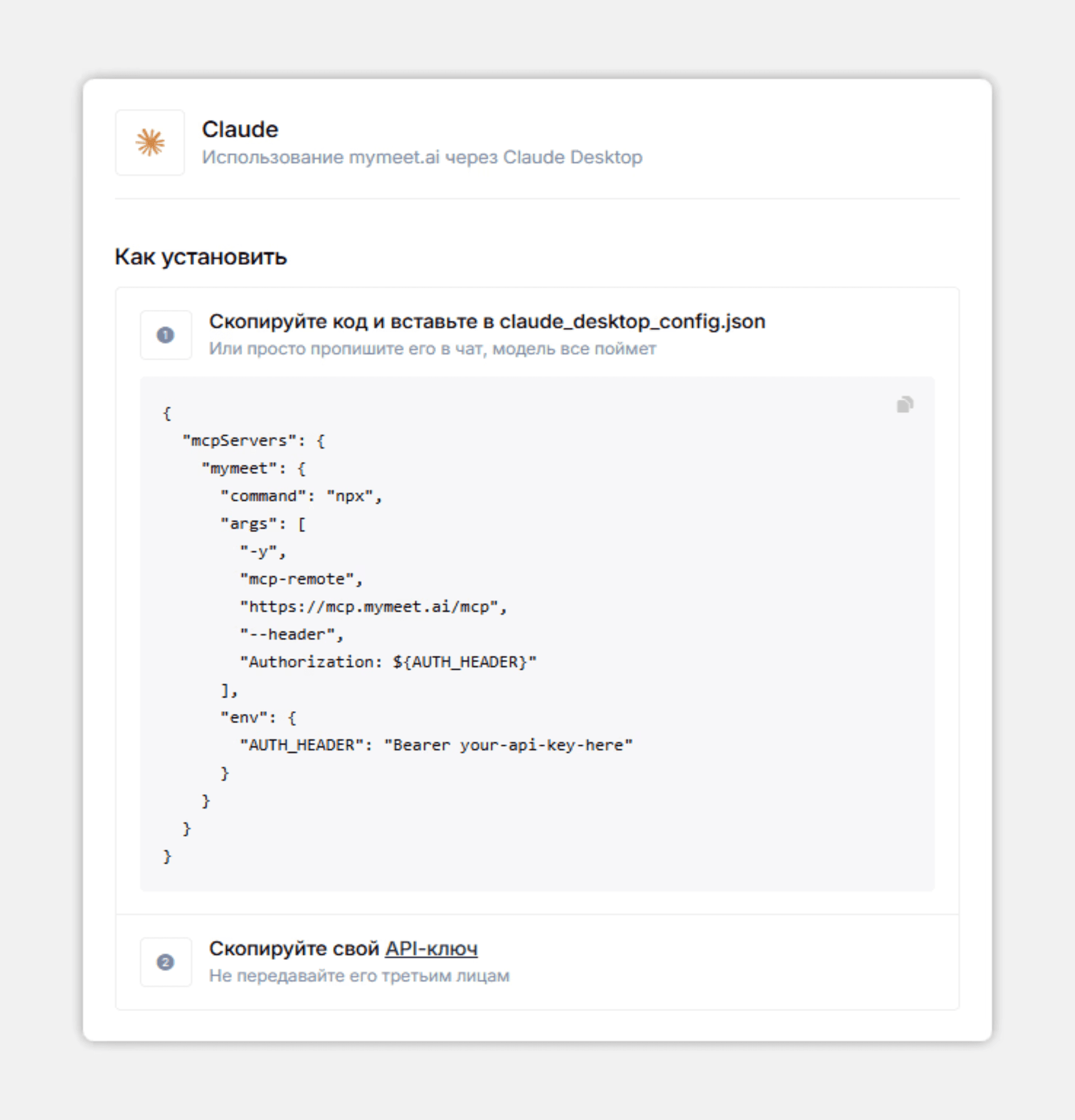
Claude Desktop - десктопное приложение Claude для macOS и Windows. Откройте настройки Claude Desktop и перейдите в раздел «Developer» → «Edit Config». Откроется файл claude_desktop_config.json - добавьте в него блок mcpServers с конфигом Mymeet.ai:
Сохраните файл и перезапустите Claude Desktop. В интерфейсе появится иконка инструментов - это значит, что MCP подключен и Claude может обращаться к данным Mymeet.ai.
Cursor - подключение MCP Mymeet.ai
Cursor - AI-редактор кода с поддержкой MCP. Откройте настройки Cursor: Cursor Settings → MCP → Add new MCP server. Вставьте конфиг локального подключения с вашим ключом и сохраните. Cursor перезапустит сервер автоматически - после этого AI-ассистент в редакторе получит доступ к данным встреч Mymeet.ai.
Или через удалённый сервер — ничего устанавливать не нужно:
Другие MCP-совместимые инструменты
Любой AI-инструмент с поддержкой MCP подключается через один из двух конфигов выше - локальный или удаленный. Для браузерных инструментов и инструментов без локального окружения используйте удаленное подключение через https://mcp.mymeet.ai/mcp.
Полная документация MCP-сервера Mymeet.ai с дополнительными примерами
Примеры запросов к AI-агенту через MCP Mymeet.ai
После подключения агент понимает запросы на обычном языке - не нужно знать никаких команд или форматов. Достаточно описать что вы хотите так, как спросили бы коллегу.
Несколько примеров того, как можно работать с данными встреч:
«Покажи мои последние встречи за эту неделю»
«Что обсуждали на звонке с клиентом во вторник?»
«Найди встречи, где участвовал Иван Петров»
«Какие задачи поставили на вчерашнем синке?»
«Скачай отчет встречи "Квартальное планирование" в markdown»
«Запиши встречу в Google Meet по ссылке meet.google.com/xxx завтра в 15:00»
Агент сам определяет, какие данные нужно запросить, и возвращает ответ по реальным данным из Mymeet.ai - без переключения между приложениями.

Тарифы и ограничения MCP Mymeet.ai
MCP-сервер работает через тот же API-ключ и наследует ограничения тарифа воркспейса, к которому ключ привязан. На Free-тарифе карточки AI-агентов видны в разделе «Интеграции», но подключение через MCP не работает.
Тариф | MCP-подключение | Доступные данные |
Free | Недоступно | - |
Lite | Полный доступ | Встречи выбранного воркспейса |
Pro | Полный доступ | Встречи выбранного воркспейса |
Business | Полный доступ | Встречи выбранного воркспейса |
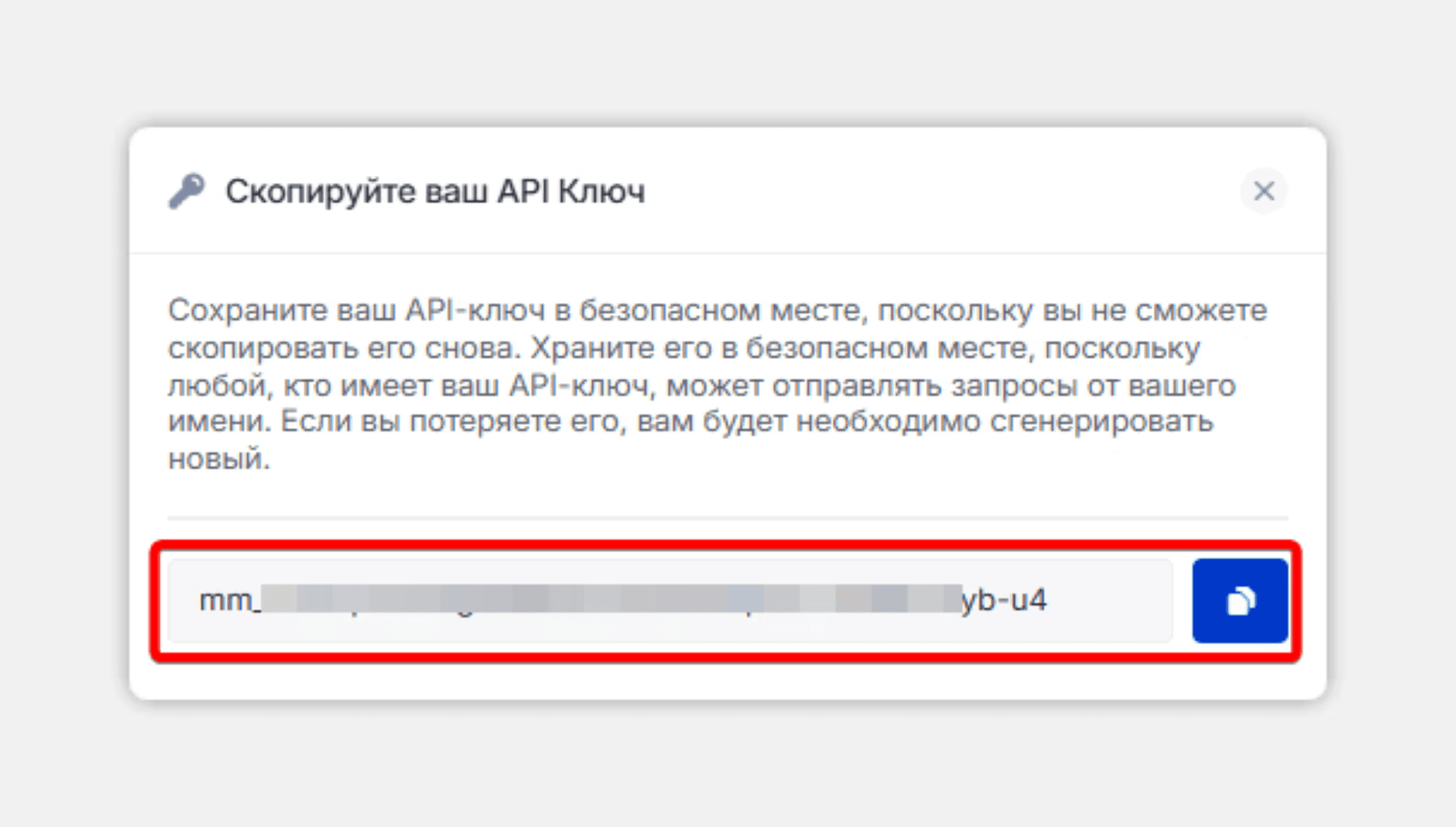
Переключите воркспейс через селектор на странице API-ключа - агент начнет видеть встречи нового пространства без повторной настройки конфига.
Итог
MCP-интеграция Mymeet.ai позволяет работать с данными встреч через AI-агента без написания кода и без ручного копирования транскриптов. Один раз добавляете конфиг в настройки Claude, Cursor или другого инструмента - и агент получает доступ ко всем встречам воркспейса.
Полная документация MCP-сервера Mymeet.ai →
Если нужна программная интеграция и автоматизация через код - читайте гайд по REST API Mymeet.ai.
Часто задаваемые вопросы о MCP Mymeet.ai
Что такое MCP и зачем он нужен в Mymeet.ai?
MCP (Model Context Protocol) - открытый стандарт для подключения AI-агентов к внешним системам. В Mymeet.ai он позволяет Claude, Cursor и другим AI-инструментам получать данные встреч напрямую: транскрипты, резюме, задачи - без ручного копирования.
Нужно ли устанавливать что-то дополнительно для MCP Mymeet.ai?
Для локального подключения нужен Node.js 18+ - среда для запуска кода. Сам MCP-сервер Mymeet.ai скачивается автоматически при первом запуске через npx. Для удаленного подключения через https://mcp.mymeet.ai/mcp ничего устанавливать не нужно.
Работает ли MCP Mymeet.ai в браузерной версии Claude или ChatGPT?
Локальный режим (через npx) работает только в десктопных приложениях: Claude Desktop, Claude Code, Cursor. Для браузерных инструментов используйте удаленное подключение через URL https://mcp.mymeet.ai/mcp, если инструмент его поддерживает.
Какой AI-агент проще всего подключить к Mymeet.ai через MCP?
Claude Code - там нет графического интерфейса настроек, конфиг добавляется в один файл и сразу работает. Claude Desktop тоже подключается просто - через встроенный редактор конфига в настройках приложения.
Какие данные видит AI-агент после подключения через MCP?
Агент видит встречи того воркспейса, который выбран через селектор на странице API-ключа: транскрипты, резюме, участников, задачи и решения. Встречи других воркспейсов недоступны до смены воркспейса в настройках.
Нужно ли настраивать MCP заново при смене воркспейса?
Нет. Конфиг агента и ключ остаются прежними. Достаточно изменить воркспейс через селектор на странице API-ключа - агент начнет видеть встречи нового пространства.
На каких тарифах работает MCP Mymeet.ai?
На платных: Lite, Pro и Business. На Free-тарифе раздел AI-агентов в «Интеграциях» доступен для изучения, но подключение не работает.
Может ли AI-агент через MCP запускать запись встречи, а не только читать данные?
Да. MCP-сервер Mymeet.ai включает инструмент для запуска записи: агент может отправить бота на встречу по ссылке с указанием платформы и времени. Это одна из 11 операций, доступных через MCP.
Что делать, если AI-агент не видит встречи после подключения MCP?
Проверьте три вещи: правильно ли указан API-ключ в конфиге, к какому воркспейсу привязан ключ на странице настроек, и активен ли платный тариф на этом воркспейсе. На Free-тарифе запросы через MCP не выполняются.
Где найти полную документацию MCP-сервера Mymeet.ai?
Полная документация с описанием всех инструментов, параметров и дополнительных примеров конфигов: https://github.com/MyMeetAI/mymeet-mcp-server/blob/main/README.ru.md
Федор Жилкин