Новости продукта

Андрей Щербина
·
Обновлено

Встречи из календаря mymeet.ai записывает сам: бот приходит на созвон, пишет разговор, к концу дня в кабинете лежит отчет. Это работает ровно до того момента, пока встреча живет в календаре и проходит на площадке, куда бота можно позвать.
А дальше начинается остальной рабочий день. Клиент присылает ссылку на внутреннюю платформу своей компании — внешним сервисам туда хода нет. Коллега звонит «на пять минут», и эти пять минут заканчиваются решением, которое завтра никто не вспомнит дословно. Разговоры состоялись, решения приняты, но в mymeet.ai они не попали — не потому, что что-то сломалось, а потому что бот попадает туда, куда его можно пригласить.
Поэтому мы выпустили приложение mymeet.ai для компьютера. Оно записывает разговор прямо на вашем устройстве и отправляет запись в сервис — приглашать бота в звонок для этого не нужно. Разберем, как оно устроено, что записывает и что меняется для команды.
Что такое приложение mymeet.ai для компьютера
Это рекордер — программа, которая пишет звук во время звонка и отправляет файл в mymeet.ai. Не новая версия сервиса и не его переезд из браузера: личный кабинет, отчеты, AI-чат и настройки остаются там же, где были. На компьютер устанавливается только запись.
До сих пор записи попадали в сервис двумя путями: через бота, которого вы приглашаете в конференцию, и загрузкой готового файла. Теперь путей три, и они работают параллельно: регулярные созвоны из календаря пишет бот, разговор на закрытой платформе клиента — приложение, присланную запись вебинара — загрузка файла.
Отличие приложения от бота — в том, где берется звук. Бот подключается к конференции как участник, значит площадка должна такое подключение поддерживать. Приложение пишет системный звук компьютера и микрофон, поэтому от площадки не требуется ничего: она воспроизводит звук, а приложение его слышит.
Как установить и записать первую встречу
1. Скачайте свою сборку. На странице приложения их четыре — macOS Silicon, macOS Intel, Windows 64-bit и 32-bit, — и у каждой кнопки написано, кому она подходит. То же самое есть в личном кабинете, в разделе «Десктоп приложение».
2. Установите как обычную программу. На macOS — перетащите приложение в «Программы». На Windows — запустите установщик.
3. Войдите под аккаунтом mymeet.ai — тем же, что и на сайте. Если вы состоите в нескольких рабочих пространствах, приложение спросит, в какое отправлять встречи.
[Скрин: экран входа и выбора рабочего пространства]
4. Выдайте системные разрешения. macOS спросит доступ к микрофону и к записи экрана — без них звук не запишется. Windows может показать предупреждение установщика или антивируса. Шаг разовый: дальше приложение работает в фоне.
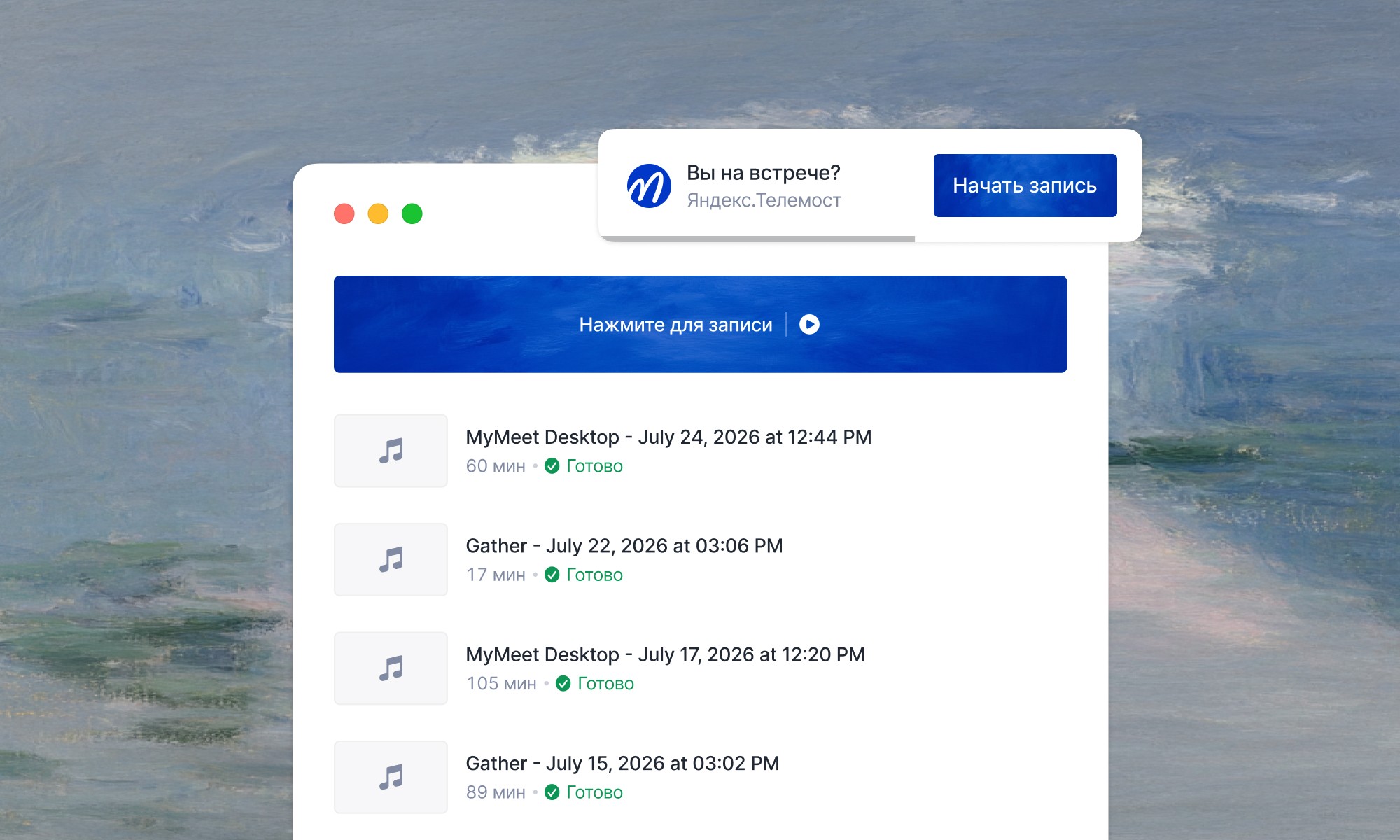
5. Начните разговор. Приложение распознает звонок и предложит включить запись. После встречи запись уйдет в mymeet.ai, и дальше все как обычно: транскрипт с разделением по спикерам, краткое содержание, решения и задачи, AI-чат по записи.
Автозапись встреч: когда не нужно нажимать ничего
По умолчанию приложение спрашивает: распознает звонок и предлагает записать его. Но есть режим, ради которого все и затевалось, — автозапись встреч.
Если ее включить, участие человека не требуется вообще: приложение само определяет, что начался разговор, само включает запись, само завершает ее после звонка и само отправляет файл на обработку. Вы проводите встречи, как проводили, а к концу дня в кабинете лежат готовые отчеты по всем разговорам. Когда запись начинается и заканчивается, приложение показывает уведомление.
Автозапись отключаемая: в обычном режиме приложение предлагает, а решение принимаете вы.
Что приложение записывает, а что нет
Записывает звук: ваш голос с микрофона, голоса собеседников — из системного звука устройства. Именно поэтому не важно, на какой площадке идет разговор: Яндекс Телемост, Zoom, Google Meet, внутренняя корпоративная система связи или сервис, интеграции с которым у mymeet.ai нет.
Не записывает видео — ни экран, ни камеру. В отчет попадает то же, что и при записи ботом.
Не записывает телефонный звонок — приложение слышит звук компьютера, а не трубки.
Как это работает в команде
Приложение привязано к тому же аккаунту и рабочему пространству, что и веб-версия: встреча с ноутбука сотрудника попадает в общее пространство команды по тем же правилам доступа, что и записанная ботом. Отдельной настройки не нужно.
Для компании главное изменение не в количестве кликов, а в том, какие разговоры попадают под разбор: к встречам на публичных площадках добавляются звонки во внутреннем контуре и разговоры вне календаря. Сюда же случай, когда регламент клиента не разрешает приводить в конференцию посторонних, — при записи с устройства сотрудника вопрос снимается.
Ограничений по тарифам у приложения нет — оно доступно всем пользователям mymeet.ai.
Как команды это используют
Продажи. Клиент проводит встречи только на своей корпоративной платформе. Менеджер записывает разговор с ноутбука и разбирает его по обычному чек-листу — вместе с остальными сделками.
Рекрутинг. Кандидат созванивается там, где удобно ему, агентство присылает ссылку на свой сервис. Интервью все равно попадает в общий поток и сравнивается с другими по одной структуре.
Исследования. Респондент выходит на связь на незнакомой площадке или в зарубежном сервисе без интеграции. Интервью расшифровывается и попадает в общий массив для анализа.
Продуктовые команды. Дейлики идут во внутренней платформе компании. С автозаписью отчеты собираются сами — не нужно вспоминать про запись, когда обсуждение уже началось.
Консалтинг и образование. Сессия проходит на платформе клиента или в системе учебного заведения. Запись ведется с компьютера ведущего, структура разбора та же, что у остальных сессий.
Как начать
Откройте страницу приложения или раздел «Десктоп приложение» в личном кабинете.
Скачайте сборку под свою систему и установите ее.
Войдите под аккаунтом mymeet.ai и выдайте доступ к микрофону и системному звуку.
Проведите ближайший созвон и откройте отчет в личном кабинете.
Приложение доступно всем пользователям, ограничений по тарифам нет. На бесплатном тарифе — 180 минут каждый месяц, без привязки карты.
Частые вопросы
Нужно ли приглашать бота, если установлено приложение? Нет. Приложение записывает звук на вашем устройстве и отправляет запись в mymeet.ai самостоятельно. Бот остается доступен — это отдельный способ записи, и вы выбираете, какой использовать для конкретной встречи.
На каких тарифах доступно приложение? На всех. Ограничений по тарифам нет, отдельная оплата за приложение не требуется.
Записывает ли приложение видео? Нет, только звук: ваш голос с микрофона и голоса собеседников из системного звука устройства. Видеоряд не записывается.
Будет ли работать запись на площадке, с которой у mymeet.ai нет интеграции? Да. Звук пишется на самом устройстве, поэтому площадке не нужно поддерживать подключение внешних сервисов. Так же работают внутренние корпоративные системы связи.
Можно ли записать телефонный разговор? Нет. Приложение записывает звук компьютера, поэтому звонок с мобильного телефона в запись не попадет.
Какие сборки есть и как выбрать свою? Четыре: macOS Silicon для Mac на чипах Apple M1-M4 и новее, macOS Intel для Mac на процессорах Intel, Windows 64-bit для большинства современных компьютеров и Windows 32-bit для старых и маломощных ПК.
Андрей Щербина