Новости продукта

Андрей Щербина
·
Обновлено

В команде из двенадцати человек встречи идут у всех сразу. Кто-то созванивается с клиентами в Zoom, кто-то проводит интервью в Телемосте, кто-то загружает записи очных встреч. Все это складывается в одно рабочее пространство — но общей картины по нему до сих пор не было.
Спросите руководителя такой команды, сколько встреч прошло через сервис за месяц, и ответ будет «много». Сколько из них — загруженные файлы, а не онлайн-созвоны? Каким отчетом пользуются чаще остальных? Сколько человек действительно работают в сервисе? Ответы приходилось собирать вручную: спрашивать коллег, листать список встреч, сводить в таблицу.
Мы добавили аналитику по рабочему пространству. Теперь видно, как команда работает со встречами: сколько их прошло, сколько минут обработано и сколько активных пользователей находится в воркспейсе.
Дальше — что показываем, как это используют команды, как посмотреть и насколько глубоко можно копнуть.

Что показываем
Общую картину за период
Сколько встреч и минут прошло через команду и сколько человек работают в сервисе. Три цифры, по которым видно масштаб: не «мы вроде активно пользуемся», а конкретный объем за конкретный месяц.
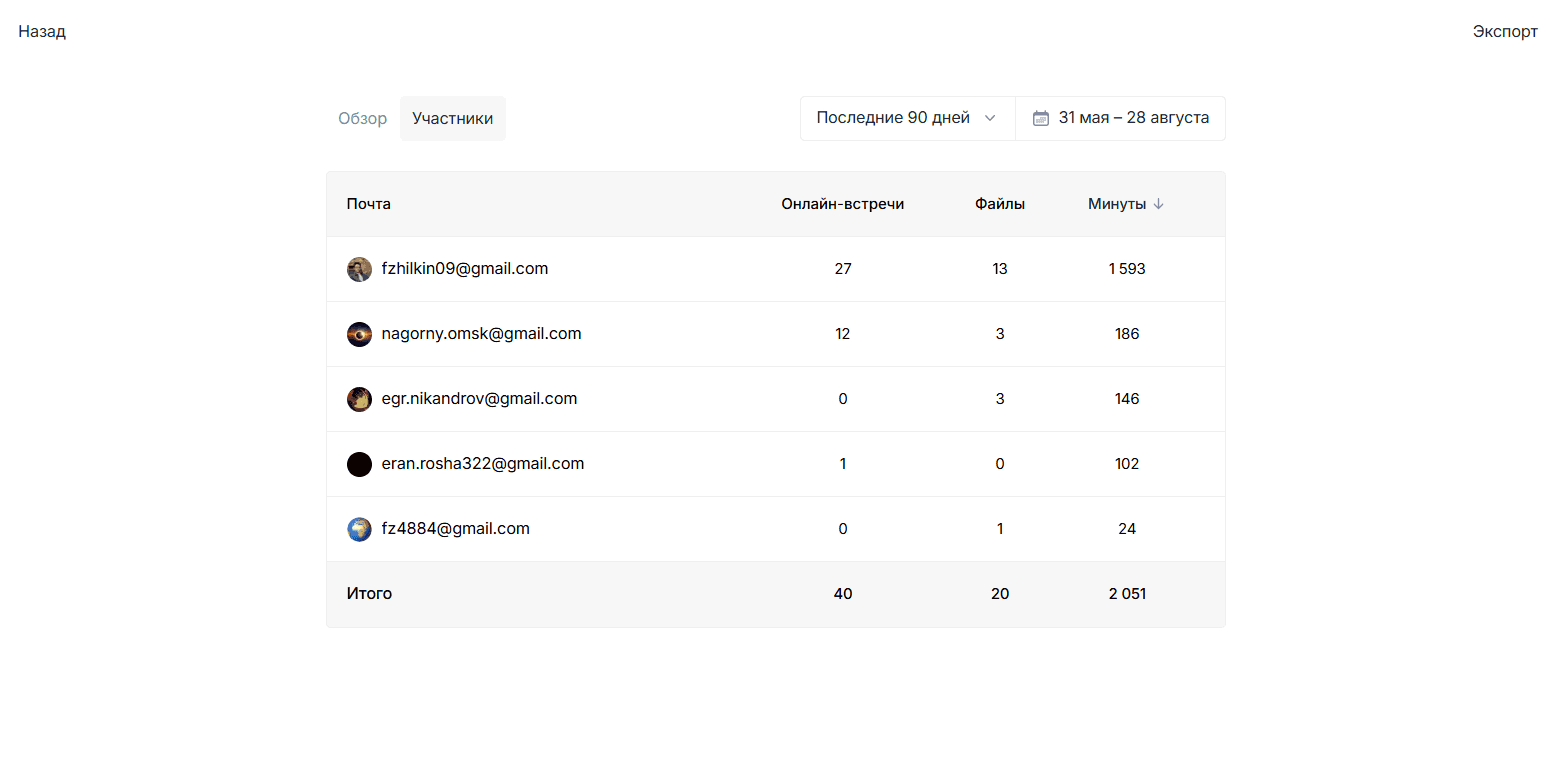
Аналитику по сотрудникам
У кого сколько встреч, загруженных записей и минут. Видно, как распределяется работа внутри команды: у кого основной поток созвонов, кто чаще работает с загруженными записями, где сосредоточены минуты.
Как команда добавляет записи
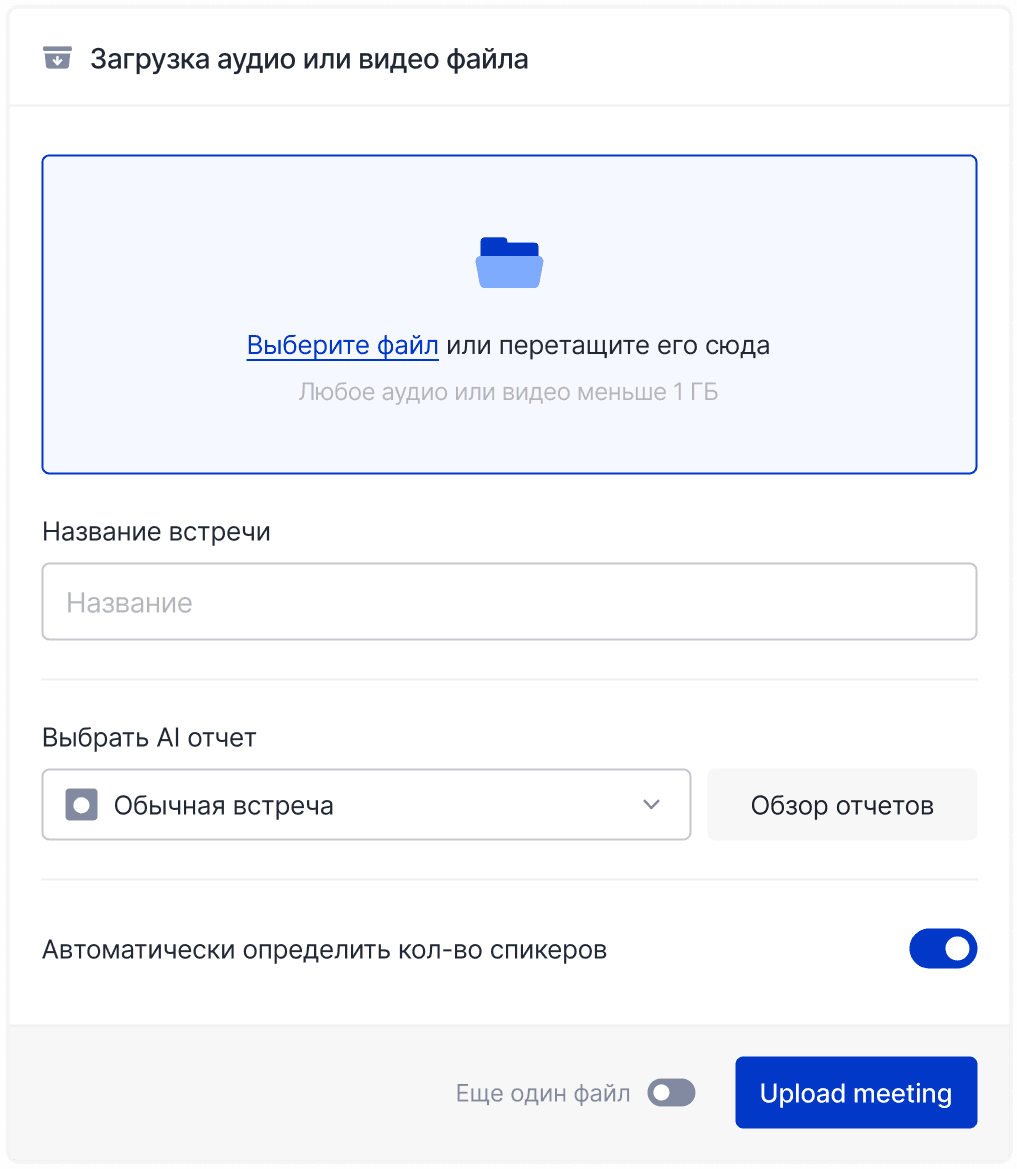
Через онлайн-встречи в Я.Телемост, Google Meet и Zoom — или загружая файлы. Это картина того, где команда реально встречается. Если заметная часть объема приходит загрузками, значит, много очных встреч и звонков, которые в онлайн-платформы не попадают.
Какими AI-отчетами пользуются чаще всего
Разбивка по типам отчетов показывает, какие процессы команда уже перевела в сервис. Если весь объем идет через один шаблон, а под остальные задачи отчеты не применяются — это видно сразу.
Как это используют команды
Продажи. Посмотреть объем звонков за месяц и то, как он распределен по менеджерам и площадкам. Разбивка по отчетам показывает, разбирает ли команда звонки по общему шаблону или каждый по-своему.
HR и рекрутинг. Свести объем интервью за период и разложить его по рекрутерам. Видно и то, где проходят собеседования: в онлайне или в загруженных записях очных встреч.
Исследования. Посчитать количество и суммарную длительность интервью за волну, а выгрузку положить в общий полевой учет вместе с остальной статистикой по респондентам.
Продуктовые команды. Посмотреть, сколько discovery-интервью и внутренних синков прошло за квартал и какими отчетами команда их разбирает. Если под discovery есть свой шаблон, видно, применяется ли он на самом деле.
Консалтинг и образование. Собрать объем проведенных сессий за период для отчета перед клиентом или руководством. Html-страницу можно приложить как есть: она открывается в браузере и не дает доступа к самим встречам.
Как посмотреть
Раздел «Статистика использования» — в настройках рабочего пространства или в выпадающем меню воркспейса. Доступен владельцу и менеджерам кабинета на тарифе Business.
Раздел делится на две части: общая картина по команде и аналитика по сотрудникам. По умолчанию открывается за последние 30 дней.
На других тарифах раздел тоже виден, но открывается превью — с перечнем того, что внутри, и переходом на Business.
Насколько глубоко можно копнуть
По времени. Период — от одного дня до всего времени работы команды. Есть готовые варианты на 30, 90 и 120 дней, а если нужен конкретный отрезок — например, ровно май или неделя запуска пилота — его можно задать по календарю.
По людям. До конкретного сотрудника: встречи, загруженные записи и минуты по каждому.
Строки закреплены за почтой человека, а не за оплаченным местом. Если сотрудник ушел из команды или место передали другому, история не схлопывается — цифры того, кто работал раньше, остаются на месте.
По актуальности. Цифры обновляются после каждой новой встречи, пересчитывать вручную ничего не нужно.
Как забрать цифры к себе
Html-страница — та же статистика за выбранный период, только файлом. Открывается в браузере, доступ к рабочему пространству для этого не нужен. Подходит, чтобы приложить к отчету или отправить руководителю, у которого нет аккаунта.
Таблица — для детального изучения. Одна строка на встречу: дата, автор, длительность, площадка и примененный тип отчета. Из этих строк собирается любая своя сводка — по кварталам, по отделам, по чему угодно. Файл можно отдать во внутреннюю аналитику или ИИ-агенту.
В обоих случаях выгружаются только факты о встречах. Названия и содержимое встреч не выгружаются.
Частые вопросы
Кому доступна аналитика по рабочему пространству в mymeet.ai? Раздел доступен владельцу и менеджерам кабинета на тарифе Business. На других тарифах он тоже виден, но открывается превью с перечнем того, что внутри.
Где найти статистику по рабочему пространству? Раздел называется «Статистика использования» и находится в настройках рабочего пространства. У владельца и менеджеров он же открывается из выпадающего меню воркспейса.
За какой период можно посмотреть статистику? От одного дня до всего времени работы команды. Есть готовые варианты на 30, 90 и 120 дней, а произвольный отрезок задается по календарю. По умолчанию раздел открывается за последние 30 дней.
Что попадает в выгрузку статистики? Статистику можно скачать html-страницей или таблицей, где одна строка соответствует одной встрече: дата, автор, длительность, площадка и примененный тип отчета. Названия и содержимое встреч не выгружаются.
Как часто обновляются цифры в статистике? После каждой новой встречи в рабочем пространстве. Пересчитывать данные вручную не нужно.
Как начать
Откройте настройки рабочего пространства или выпадающее меню воркспейса.
Перейдите в «Статистику использования» и выберите период.
Посмотрите общую картину, затем переключитесь на аналитику по сотрудникам.
Если цифры нужны снаружи — скачайте их html-страницей или таблицей.
Аналитика доступна владельцу и менеджерам кабинета на тарифе Business. Если планируете подключить команду или компанию, заполните форму — менеджер разберет ваш процесс и поможет со стартом.
Андрей Щербина