Новости продукта

Андрей Щербина
·
Обновлено
Через несколько месяцев активного использования mymeet.ai список встреч превращается в полноценный архив. Десятки записей в неделю, несколько авторов, несколько платформ - прокручивать вниз до нужной встречи уже не хочется. Тем более что точное название не всегда помнишь, а дату - почти никогда.
Мы добавили поиск и фильтры, чтобы это больше не было проблемой. Несколько слов из названия или пара кликов в меню - и нужная встреча на экране.
Что изменилось в навигации по встречам mymeet.ai
До этого обновления навигация в mymeet.ai строилась на трех вкладках - «Все встречи», «Мои встречи», «Доступные мне». Они делили архив по принадлежности: чьи встречи показывать. Поиска внутри каждого раздела не было.
Теперь рядом с вкладками появились две независимые кнопки. Поиск находит встречи по названию, фильтры сужают список по параметрам. Можно использовать каждый инструмент отдельно или оба вместе - результат применяется одновременно.
Поиск по названию встречи: найдите нужную запись за секунды
Если вы помните хотя бы несколько слов из названия встречи - этого достаточно. Поиск не требует точного совпадения и не чувствителен к регистру.
Как работает поиск по встречам в mymeet.ai
Нажмите иконку поиска рядом с вкладками. Поле ввода раскроется поверх заголовка, вкладки временно скроются. Начните вводить слова - список встреч обновится по совпадениям с названием.
Поиск работает по подстроке: «синк» найдет «Дизайн синк», «Девсинк» и «Еженедельный синк команды». Не нужно помнить начало названия или точную формулировку.
Результаты сгруппированы по дате - Сегодня, Вчера, а дальше конкретные числа. Внутри каждой группы - по времени начала, свежие сверху. Чтобы закрыть поиск - Esc или крестик; запрос очистится и вкладки вернутся.
Поиск охватывает весь архив, включая общие встречи
Поиск работает не только по вашим встречам, но и по тем, к которым у вас есть доступ от коллег - раздел «Доступные мне». Это важно в командных воркспейсах: если нужная встреча записана другим автором и поделена с вами, поиск все равно ее найдет.
Если вы перешли на карточку встречи и вернулись назад, поиск остается открытым с тем же запросом - контекст не теряется.
Фильтры встреч: сузьте список по платформе, автору и дате
Когда точное название не вспомнить, но есть другая зацепка - откуда была встреча, кто ее вел, когда она прошла - это задача для фильтров. Три параметра отбора, работают в любом сочетании.
Фильтр по платформе: выберите источник среди подключенных сервисов
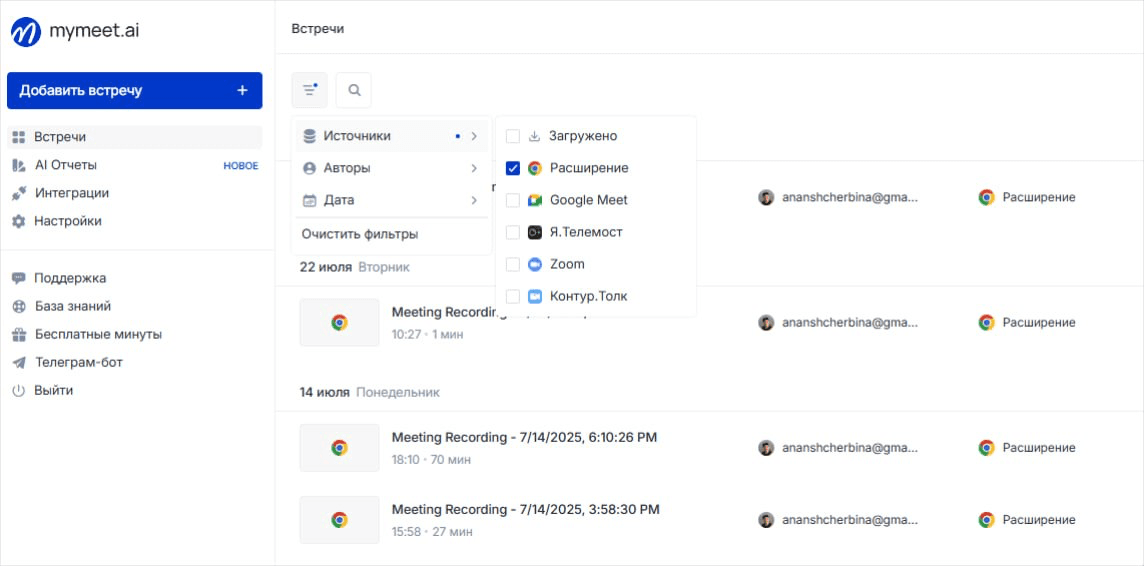
Откройте фильтры и выберите раздел «Источники». В нем - только те ВКС-платформы, которые подключены к вашему аккаунту: Zoom, Google Meet, Microsoft Teams, Я.Телемост, МТС Линк и другие. Можно выбрать сразу несколько: список покажет встречи из любой из них.
Удобно, когда вы точно знаете: «эта встреча была в Google Meet» или «все клиентские звонки у нас в Zoom».
Фильтр по автору: встречи конкретного коллеги в один клик
В разделе «Авторы» - все участники воркспейса, у которых есть встречи. Выберите одного или нескольких коллег - список отфильтруется по их записям. Особенно полезно при работе с «Доступными мне»: сразу видите только встречи нужного человека, а не весь общий поток.
Фильтр по дате: задайте период и сократите выборку до нужного
В разделе «Дата» выберите диапазон через календарь. Первый клик - начальная дата, второй - конечная, между ними подсветится диапазон. Нажмите «Применить» - и в списке останутся только встречи за этот период.
Когда все нужные фильтры выбраны, синяя точка на иконке покажет, что они активны. Кнопка «Очистить фильтры» сбрасывает все разом.
Как сочетать поиск и фильтры для точного результата
Самый точный результат - когда поиск и фильтры работают вместе. Задайте слово в названии и одновременно ограничьте по платформе, автору и периоду - список сузится до конкретной выборки.
Вот как это выглядит на практике:
Что задано | Что получите |
Поиск «синк» | Все встречи с «синк» в названии |
Фильтр: Google Meet | Все встречи из Google Meet |
«синк» + Google Meet | Встречи «синк» только из Google Meet |
«синк» + Google Meet + апрель | Апрельские синки из Google Meet |
Фильтры сохраняются между сессиями - пока не сбросите вручную или не смените воркспейс. Настроили нужный вид один раз, при следующем входе он уже применен.
Поиск и фильтры в командном воркспейсе mymeet.ai
В командных воркспейсах поиск и фильтры работают по всему архиву пользователя - включая встречи из «Доступных мне». Не нужно помнить, в каком разделе лежит нужная запись: результаты приходят из единого источника.
Фильтр «Авторы» закрывает частый запрос: «покажи только встречи вот этого коллеги». Выбираете человека, добавляете диапазон дат - получаете чистый список без прокрутки общего архива. Удобно при онбординге нового сотрудника, при подготовке командного ретро или при передаче проекта.
Еще одна деталь: фильтры сохраняются при переключении между разделами приложения и при переходе на карточку встречи. Настроили контекст один раз - он остается, пока вы сами не решите его сменить.
Кто использует поиск и фильтры встреч и как
Поиск и фильтры одинаково полезны разным командам - просто каждая решает свою задачу. Вот конкретные примеры из практики.
Менеджеры по продажам: вся история переговоров с клиентом
Назовите встречи с именем клиента или компании при создании - и поиск по этому имени покажет всю историю переговоров за любой период. Один запрос вместо прокрутки. Добавьте фильтр по платформе, если нужно только из конкретного канала.
Особенно полезно перед повторным звонком: открыть контекст прошлых встреч за минуту вместо пяти.
HR и рекрутеры: найти все интервью по позиции или кандидату
Обозначьте должность или имя кандидата в названии встречи - и поиск соберет все интервью по этой теме. Фильтр по автору плюс диапазон дат покажет встречи конкретного рекрутера за нужный период.
Особенно полезно при подготовке к дебрифу или когда вакансию передают другому рекрутеру - не нужно объяснять, где лежат записи.
Продуктовые менеджеры и дизайнеры: навигация в потоке синков
Ежедневные синки, ревью, OKR-сессии - все в одном воркспейсе, все смешивается. Поиск по «дизайн ревью» или «спринт» выдает нужные карточки без прокрутки. Фильтр по автору помогает найти встречи конкретного PM или дизайнера в общем потоке.
Особенно полезно при онбординге и при подготовке к ретроспективе - контекст по ключевым обсуждениям находится быстро.
Исследователи: собрать материал по теме без ручного просмотра
Ищете все встречи по конкретной теме или проекту - вводите ключевое слово, добавляете период, получаете нужный срез архива. Если важна конкретная платформа, добавляете фильтр по источнику.
Особенно полезно при сборе материала для UX-исследования: весь корпус релевантных записей в одном списке, без ручного просмотра архива.
Консультанты и преподаватели: несколько клиентов или курсов
Разные клиенты на разных платформах - фильтр по источнику разделяет архив без создания отдельного воркспейса под каждый проект. В образовании поиск по названию курса или группы дает всю историю занятий мгновенно.
Особенно полезно при подготовке квартального отчета по клиенту или передаче курса другому преподавателю.
Итог: меньше прокрутки, больше нужного
Поиск и фильтры не меняют то, как вы записываете встречи. Они меняют то, как легко к ним возвращаться.
Введите несколько слов из названия - архив сужается до того, что важно. Добавьте фильтры - сузьте еще точнее. Настройте один раз - нужный вид встреч будет ждать при следующем входе.
Поиск и фильтры доступны всем пользователям mymeet.ai, включая бесплатный тариф без привязки карты.
Часто задаваемые вопросы о поиске и фильтрах встреч
Как найти встречу по названию в mymeet.ai?
Нажмите иконку поиска рядом с вкладками встреч - откроется поле ввода. Введите несколько слов из названия, регистр не важен. Поиск работает по подстроке и покажет все совпадения среди вашего архива.
Можно ли фильтровать встречи по платформе в mymeet.ai?
Да. Откройте фильтры → «Источники». Там будут только подключенные вами платформы - Zoom, Google Meet, Teams и другие. Выберите одну или несколько, список отфильтруется.
Как найти встречи конкретного коллеги?
В меню фильтров откройте раздел «Авторы» и выберите нужного человека. Список покажет только его встречи. Добавьте диапазон дат, чтобы ограничить период.
Как задать диапазон дат для фильтрации встреч?
В меню фильтров откройте раздел «Дата». Нажмите на начальную дату, потом на конечную - диапазон подсветится. Нажмите «Применить» и список обновится.
Можно ли искать по названию встречи и одновременно фильтровать?
Да, поиск и фильтры работают вместе. Задайте слово в поисковом поле и выберите платформу, автора или период - результаты учтут все условия одновременно.
Сохраняются ли фильтры, если закрыть приложение?
Да. Фильтры сохраняются между сессиями до ручного сброса через «Очистить фильтры», выхода из аккаунта или смены воркспейса.
Поиск ищет по транскрипту или только по названию?
Только по названию встречи. Транскрипт, участники и теги в поиске не учитываются.
Находит ли поиск встречи, к которым у меня есть доступ, но я не автор?
Да. Поиск охватывает весь архив пользователя, включая встречи из раздела «Доступные мне».
Как сбросить все активные фильтры встреч?
Откройте меню фильтров и нажмите кнопку «Очистить фильтры» - все условия сбросятся одним кликом.
На каком тарифе доступны поиск и фильтры встреч в mymeet.ai?
На всех тарифах, включая бесплатный - без привязки карты.
Андрей Щербина